
Tabla de contenidos
Categoría: Tutoriales
A menudo, los usuarios se encuentran con la dificultad de reproducir sus archivos multimedia en la televisión, especialmente cuando se trata de formatos no compatibles con los reproductores integrados. Es aquí donde VLC Media Player se convierte en una herramienta esencial, ya que su versatilidad y amplia compatibilidad de formatos lo hacen ideal para disfrutar de contenido en la pantalla grande. Sin embargo, la integración con sistemas operativos como WebOS puede resultar confusa en un primer momento.
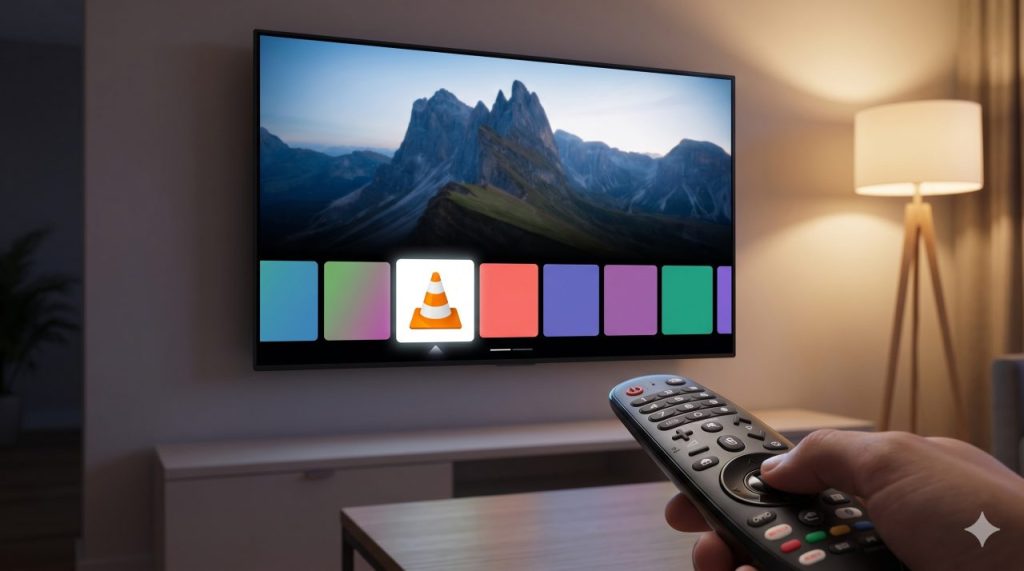
En este tutorial, te guiaremos paso a paso para que puedas utilizar VLC en tu televisor con WebOS de manera sencilla y efectiva. Aprenderás a configurar y aprovechar al máximo esta potente herramienta, garantizando una experiencia de visualización óptima y sin complicaciones. Con nuestras instrucciones detalladas, podrás disfrutar de tus películas y series favoritas en la comodidad de tu hogar.
Configura VLC Media Player en tu televisor con WebOS
Descarga e instalación
Para utilizar VLC Media Player en tu televisor con WebOS, primero debes descargar e instalar la aplicación. Accede a la LG Content Store en tu televisor y busca VLC. Selecciona la aplicación y haz clic en Instalar. Asegúrate de que tu televisor sea compatible con la aplicación, ya que algunos modelos antiguos pueden no serlo.
Configuración inicial
Una vez instalada la aplicación, ábrela y ve a la sección de Ajustes. Aquí podrás configurar las opciones de reproducción, subtítulos y audio. Asegúrate de seleccionar el idioma adecuado y ajustar la calidad de video según tus preferencias.
Reproduce contenido multimedia en VLC Media Player
Reproducción de archivos locales
Para reproducir archivos locales en VLC Media Player, conecta un dispositivo de almacenamiento USB o utiliza la red local. La aplicación es compatible con una amplia gama de formatos de archivo, incluyendo .mp4, .mkv, .avi y .mov.
| Formato de archivo | Compatibilidad | Requisitos adicionales |
|---|---|---|
| .mp4 | Total | Ninguno |
| .mkv | Parcial (depende del códec) | Códec H.264 o VP9 |
| .avi | Parcial (depende del códec) | Códec DivX o Xvid |
Streaming en línea
VLC Media Player también permite reproducir contenido en línea. Ve a la sección de Red y pega la URL del stream que deseas reproducir. La aplicación es compatible con protocolos como HTTP, RTSP y MMS.
Resuelve problemas comunes en VLC Media Player para WebOS
Errores de reproducción
Si experimentas errores de reproducción, verifica que el archivo esté en un formato compatible y que los códecs necesarios estén instalados. También puedes intentar reiniciar la aplicación o el televisor. Si el problema persiste, consulta la sección de Ayuda en la aplicación o visita el sitio web de VideoLAN para obtener más información.
Problemas de compatibilidad
En caso de problemas de compatibilidad con tu televisor LG con WebOS, asegúrate de que la aplicación esté actualizada a la última versión. También puedes verificar si hay actualizaciones disponibles para el sistema operativo WebOS en la sección de Ajustes > Información del sistema > Actualizaciones. Si el problema persiste, considera contactar con el soporte técnico de LG o VideoLAN para obtener asistencia adicional.
| Modelo de televisor | Compatibilidad con VLC | Requisitos mínimos de WebOS |
|---|---|---|
| LG OLED C9 | Total | WebOS 4.5 o superior |
| LG UHD NanoCell | Parcial (depende del modelo) | WebOS 3.5 o superior |
| LG Smart TV antiguos | No compatible | No aplicable |
Preguntas Frecuentes
¿Cómo puedo conectar mi dispositivo con WebOS a VLC Media Player?
Para utilizar VLC en tu televisor con WebOS, primero debes asegurarte de que ambos dispositivos estén conectados a la misma red. Luego, en tu televisor, accede a Configuración > Red > Compartir y conectar y habilita la opción Compartir contenido multimedia. En VLC, ve a Herramientas > Preferencias > Compartir y conectar, y selecciona tu televisor de la lista de dispositivos detectados.
¿Es posible reproducir archivos desde mi PC en el televisor usando VLC y WebOS?
Sí, puedes hacerlo a través de la función Transmisión en red de VLC. En tu PC, abre VLC y ve a Medio > Abrir archivo multimedia, selecciona el archivo y haz clic en Transmitir. En tu televisor con WebOS, abre la aplicación Videos y selecciona Archivos compartidos en red. Deberías ver tu PC en la lista, y desde allí podrás acceder a los archivos compartidos.
¿Qué formatos de archivo son compatibles con VLC en WebOS?
VLC Media Player es conocido por su amplia compatibilidad de formatos. En WebOS, VLC soporta la mayoría de formatos comunes, incluyendo MP4, MKV, AVI, MOV, y FLAC, entre otros. Sin embargo, para una lista completa y actualizada, se recomienda consultar la documentación oficial de VLC o probar la reproducción de diferentes formatos para verificar la compatibilidad específica con tu configuración.
Cómo instalar Windows 11 rápido y gratis (Instrucciones)
abril 4, 2025Cómo encontrar la contraseña del WiFi | Consejos
mayo 8, 2025Trucos y consejos para Google Apps
agosto 16, 2025Lo que debes tener en cuenta al tener un número en Whatsapp
julio 29, 2025Cómo puedes solucionar la pantalla negra de tu Hisense TV
octubre 21, 2025Cómo saber si tu computadora vieja es compatible con los requisitos de Windows 11: Guía completa par...
julio 12, 2026Cómo configurar un iPhone desde cero: Guía paso a paso para principiantes
junio 20, 2026Cómo personalizar tu iPhone
mayo 31, 2025Cómo desactivar el modo S en Windows 11
agosto 21, 2025