
Tabla de contenidos
Las llamadas entrantes no deseadas pueden resultar una molestia constante en nuestro día a día. Seguro que en más de una ocasión has deseado poder bloquear o restringir estas interrupciones en tu iPhone, pero no sabes cómo hacerlo de manera efectiva. Entendemos lo frustrante que puede llegar a ser esta situación, por eso queremos ayudarte a recuperar el control de tu dispositivo.
En este artículo, te guiaremos paso a paso para que puedas bloquear o restringir las llamadas entrantes no deseadas en tu iPhone de forma sencilla y eficiente. Te explicaremos las diferentes opciones disponibles y te proporcionaremos instrucciones claras para que puedas configurar tu dispositivo según tus necesidades. Con nuestra ayuda, podrás disfrutar de una experiencia más tranquila y sin interrupciones.
Categoría: Tutoriales
Bloquea llamadas no deseadas en tu iPhone con la función Silencio Desconocidos
Activar Silencio Desconocidos en iOS 15 o superior
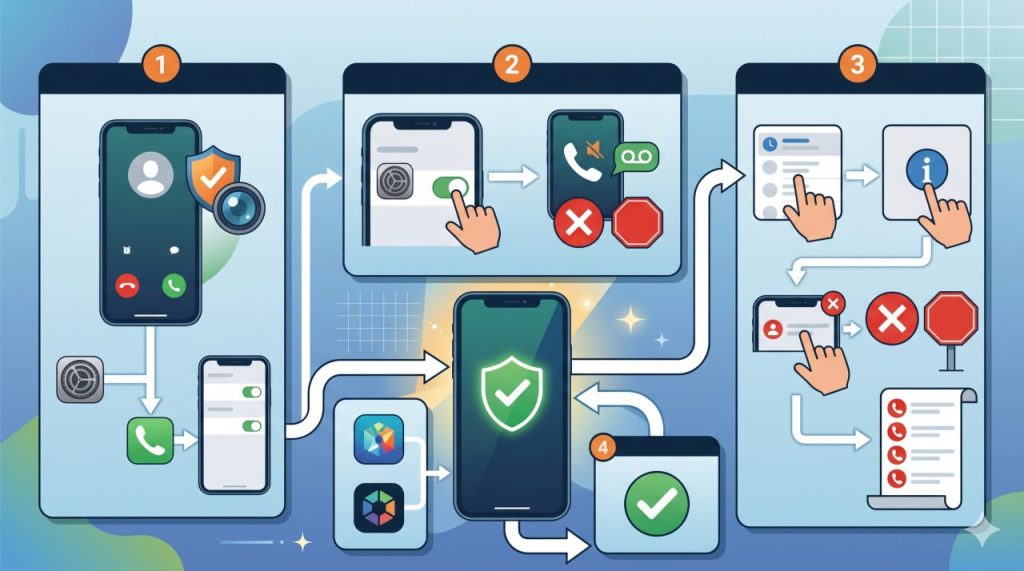
Accede a la aplicación Ajustes en tu iPhone y selecciona Teléfono. Ubica la opción Silencio Desconocidos y actívala. Esta función envía directamente al buzón de voz las llamadas de números no registrados en tus contactos, Mensajes o Mail.
Personalizar excepciones en la lista de bloqueados
Si deseas permitir llamadas de números específicos que no están en tus contactos, ve a Ajustes > Teléfono > Silenciar llamadas desconocidas. Aquí puedes agregar excepciones manualmente o desde tu lista de contactos recientes.
Utiliza la aplicación Teléfono para bloquear números específicos
Bloquear un número desde el historial de llamadas
Abre la app Teléfono, selecciona el número que deseas bloquear en el historial de llamadas, pulsa el ícono de información (i) y desplázate hasta la opción Bloquear este contacto. Confirma la acción para evitar futuras llamadas de ese número.
Gestionar la lista de bloqueados en iOS
Para revisar o editar tu lista de números bloqueados, ve a Ajustes > Teléfono > Bloqueados. Aquí puedes eliminar números de la lista o agregar nuevos manualmente.
| Método de bloqueo | Requisitos | Compatibilidad |
|---|---|---|
| Silencio Desconocidos | iOS 13 o superior | Todos los modelos de iPhone |
| Bloqueo desde historial | Cualquier versión de iOS | iPhone 6 o superior |
Restringe llamadas con aplicaciones de terceros y ajustes avanzados
Instalar aplicaciones para bloqueo de llamadas
Apps como Truecaller o Hiya ofrecen funciones avanzadas para identificar y bloquear llamadas no deseadas. Descarga estas aplicaciones desde la App Store, configúralas según tus preferencias y otorga los permisos necesarios para acceder a tus contactos y llamadas.
Configurar filtros de operador en iPhone
Contacta a tu operador (por ejemplo, Movistar, Vodafone o Orange) para activar servicios de bloqueo de llamadas no deseadas. Algunos operadores ofrecen herramientas integradas que funcionan junto con las opciones nativas de iOS para mayor protección.
Preguntas Frecuentes
¿Cómo puedo bloquear llamadas de números desconocidos en mi iPhone?
Puedes habilitar la opción Silenciar llamadas desconocidas en la configuración de tu dispositivo. Ve a Ajustes > Teléfono > Silenciar llamadas desconocidas y actívala. Esta función enviará directamente al buzón de voz las llamadas de números no guardados en tus contactos o de servicios de mensajería.
¿Es posible bloquear llamadas y mensajes de un número específico?
Sí, puedes bloquear un número específico en tu iPhone. Abre la aplicación Teléfono o Mensajes, selecciona el número que deseas bloquear y accede a la opción Bloquear este contacto. También puedes hacerlo manualmente yendo a Ajustes > Teléfono > Bloqueo de llamadas y mensajes y agregando el número a la lista.
¿Cómo activo el modo No molestar para evitar llamadas entrantes?
El modo No molestar permite silenciar temporalmente las llamadas y notificaciones. Actívalo desde el Centro de control o en Ajustes > No molestar. Puedes programar horarios o permitir llamadas de contactos favoritos. Durante este modo, las llamadas se redirigirán al buzón de voz sin sonar en tu dispositivo.
[Guía de reparación] Cómo borrar la cola de impresoras de Windows 10
septiembre 20, 2025Cómo arreglar Spotify Wrapped 2025 que no funciona
octubre 4, 2025Cómo bloquear llamadas no deseadas en iOS 26 con detección de teléfono
septiembre 24, 2025Cómo comprobar la compatibilidad del lápiz óptico y la tablet
agosto 8, 2025Cómo instalar Windows 11 rápido y gratis (Instrucciones)
abril 4, 2025Una guía para el error Kernel Power 41
agosto 14, 2025Cómo saber si tu computadora vieja es compatible con los requisitos de Windows 11: Guía completa par...
julio 12, 2026Cómo corregir el acceso denegado al código de error 1020 de ChatGPT
agosto 15, 2025Cómo activar y configurar el control parental en un celular Android paso a paso: Guía completa
junio 15, 2026