
Tabla de contenidos
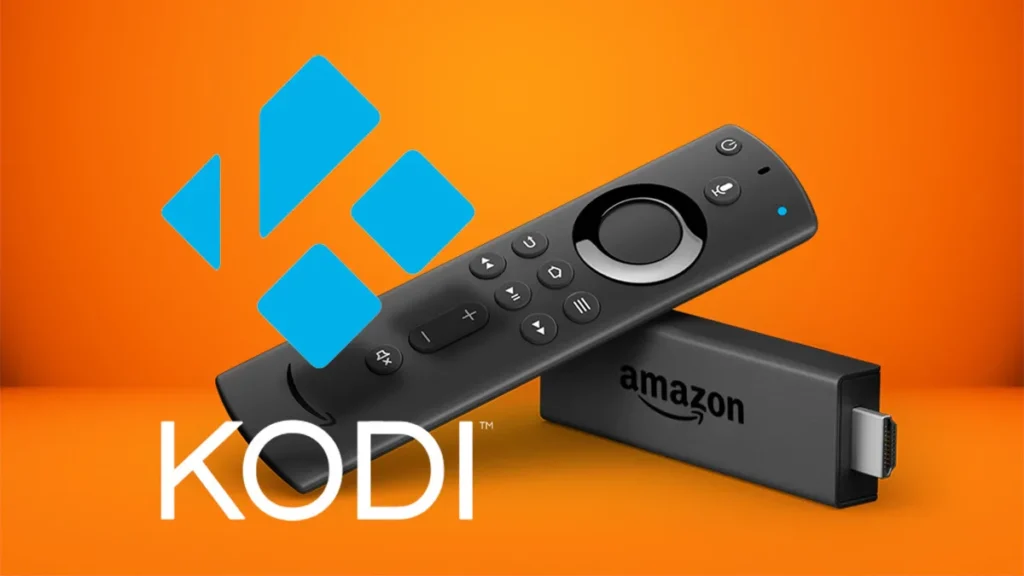
Esta guía fue diseñada para ayudarlo a instalar Kodi rápida y fácilmente en un Amazon Fire Stick usando su televisor inteligente. Explica brevemente qué es Kodi, sus características y por qué desea usarlo. La guía proporciona información general sobre el nuevo Amazon Fire Stick con comandos de voz remotos de Alexa.
Leer: Cómo arreglar la unidad flash USB que no aparece en Windows
Entonces, ¿qué diablos es Kodi exactamente?
Kodi es un software de entretenimiento y cine en casa de código abierto. Una vez se llamó XBMC, una aplicación galardonada y con todas las funciones que se ejecuta en cualquier dispositivo.
Los teléfonos, tabletas, televisores y computadoras pueden ejecutar Kodi. El código abierto significa que cualquiera puede usarlo y cualquiera puede mejorarlo. El código abierto también significa, en este caso, que… ¡es GRATIS! Esta es una aplicación muy robusta y fue diseñada para ejecutarse en casi todos los lugares que desee y necesite.
Puede ejecutarse en Linux, Windows, IOS, Android y Raspberry Pi. Además de ser gratuito, flexible y de código abierto, Kodi tiene una hermosa interfaz de usuario. Esta aplicación es intuitiva y sencilla, y es un sueño organizativo para sus medios.
Una vez instalado, Kodi puede hacer cosas hermosas con su música, películas, programas de televisión y fotos. Puede usarlo para ver y grabar televisión en vivo. Puedes cambiar el aspecto y la sensación con pieles para adaptarlas a tu estado de ánimo y gustos personales.
Admite cientos de controles remotos. Es una aplicación bastante fantástica, pero esa es otra guía para otro día. Centrémonos en lo que hace cuando se combina con el palo de fuego. ¿Qué puede hacer este dúo dinámico por tu vida de entretenimiento? ¡Vamos a averiguar!
¿Kodi proporciona contenido?
No. Kodi no proporciona ningún contenido, y Kodi utiliza contenido suministrado por otras fuentes. Es una interfaz de usuario y una herramienta de manipulación de medios.
Kodi es un organizador de medios y un impresionante punto de entrada organizacional a una avalancha de medios de terceros. Si bien Kodi no proporciona contenido, tiene algunas opciones al suministrar medios a Kodi.
Puede proporcionar su contenido en Kodi cargando sus fotos. También puedes agregar tu música descargada o grabada, y también puedes agregar tus programas de TV y películas descargados o guardados.
Agregue sus películas caseras a Kodi y cualquier otro medio que se le ocurra.
¿Puedo ver la televisión en Kodi? Si es así, ¿cómo?
Puede apuntar manualmente Kodi a proveedores de contenido de terceros como Netflix, Hulu, HBO, Showtime y YouTube. Con Kodi, puede acceder a cientos de proveedores de contenido.
Si bien hay toneladas de sitios ilegales, Kodi no admite videos piratas ni medios ilícitos. Debe usar el sentido común al decidir qué transmitir si planea meterse en la cabeza con contenido ilegal.
Kodi le proporciona una herramienta para la transmisión. Kodi no aprueba ni fomenta el uso poco ético o ilegal de su producto.
¿Qué pasa con los complementos de Kodi?
Uno de los beneficios significativos de usar Kodi es que ya tiene una amplia selección de complementos. Los complementos se pueden usar para servicios web como YouTube, Crackle, PS Vue, SoundCloud, ScreenRant y Pluto.tv, Tuff.tv Cheddar y muchos más.
En total, hay más de 900 complementos al momento de escribir este artículo. Si Kodi aún no tiene un complemento para algo que desea, puede crearlo usando Python (sí, esta es la definición misma de «código abierto»).
Puede desarrollar un complemento y compartirlo con la comunidad de Kodi, lo cual es excelente. Tal vez desee un complemento que atenúe sus luces cuando comienza una película; puedes usar Python y otros también pueden usarlo.
Si no tiene ningún interés en desarrollar su complemento, ¡podría ingresar a un sitio web de contratación y pagarle a otra persona para que lo cree! Entonces puedes usarlo y compartirlo también.
Dicho esto, Kodi abrirá un mundo completamente nuevo a una gran cantidad de medios cuando se descargue en su firestick. Tienes que recordar que estás haciendo jailbreak a tu fire stick, lo cual es legal pero puede ser arriesgado. Al igual que el jailbreak de su teléfono o tableta está permitido, pero conlleva algunos riesgos de seguridad.
Hacer jailbreak al fire stick te dará un montón de opciones de medios y acceso y una fantástica interfaz de usuario, por lo que tienes que sopesar los costes. Se mencionará en la próxima sección sobre requisitos previos que puede reducir este riesgo de seguridad.
Antes de agregar Kodi, minimizará los problemas de seguridad agregando ExpressVPN a su fire stick. Esto le brindará una capa adicional de protección y aumentará la velocidad y seguridad de su dispositivo. Pero más sobre eso más adelante.
¿Qué es el Amazon Fire Stick?
Vayamos a los detalles ahora que sabemos qué es Kodi. El Fire TV Stick de Amazon es un pequeño dispositivo enchufable, muy parecido a Roku, que se agrega al puerto HDMI de su televisor inteligente. No tiene que ser una marca específica de televisores inteligentes; puede ser cualquier fabricante.
Sin embargo, su dispositivo debe ser un televisor inteligente habilitado. El Fire Stick le permite transmitir una cantidad fantástica de medios, incluidos programas de televisión, películas, música y servicios y canales web de Internet.
Algunos de los canales y servicios son gratuitos; otros no. Si tiene Amazon Prime, muchos medios, incluidos los nuevos programas de televisión originales de Amazon, están incluidos en esa suscripción.
Tendrá que pagar por algunos canales si se omiten.
¿Tengo que pagar por los canales?
Por ejemplo, tendrá que pagar si su paquete de proveedor de servicios actual no incluye canales como HBO, Showtime o Starz. Se aplica un costo de suscripción mensual para ver estos canales.
Si no tiene un paquete completo de ISP, aún puede transmitir todos estos canales usando el dispositivo, su Wifi y su televisor inteligente.
Te puede interesar leer: Cómo instalar y utilizar CodeGPT en VS Code
¿Hay un cargo de suscripción?
Para el palo en sí, no hay suscripción; pagas una vez como lo haces por cualquier dispositivo como tu teléfono, TV o computadora portátil. El fire stick se puede comprar en BestBuy, Target, Walmart o, por supuesto, directamente en Amazon.com.
El costo del fire stick oscila entre $ 25 y 40 dólares. Puede comprar firesticks usados por menos dinero. También puede comprar palos de fuego previamente liberados, pero ¿por qué pagaría todo ese dinero extra cuando puede hacerlo usted mismo en menos de diez minutos!!??
¡No lo harías! ¡Y no deberías! ¡Así que no lo hagas! Te mostraremos cómo hacerlo a continuación, ¡así que quédate!
Requisitos previos para instalar Kodi en FireStick
Si aún no los tiene, necesitará algunas cosas antes de comenzar con la instalación de Kodi. Para empezar, necesitará tener un Smart TV, uno que tenga un puerto HDMI en la parte posterior o lateral.
Además, ¡necesitas tener un palo de fuego, por supuesto! Si no tiene uno, debe comprar uno en una tienda minorista o pedir uno en línea. La versión más reciente del dispositivo viene con un control remoto por voz de Alexa.
¿Qué significa eso para ti? Significa que puede relajarse y dejar que Alexa navegue por el televisor, cambie de canal, grabe y reproduzca a su orden. Puede relajarse y dejar que su voz haga el trabajo después de un largo día en el trabajo, la escuela o donde sea que haya estado.
El control remoto de comando de voz de Amazon te permitirá descansar en tu sofá y decirle a Alexa qué hacer. Puedes pedirle que «inicie Netflix», «juegue Game of Thrones» o «pause el programa» que estás viendo.
Es como tener a tu sirvienta, la única que no limpia nada. Tener el control remoto de Alexa agrega una gran cantidad de funcionalidad al fire stick que no tenía antes. Con Kodi instalado, las posibilidades se amplían aún más y son de mayor alcance.
Agregar una VPN para proteger su dispositivo
Un último y esencial requisito previo en el que quizás desee invertir es agregar una VPN segura. La mejor VPN actualmente en el mercado es ExpressVPN.
¿Por qué querrías hacer esto? Bueno, hay varias razones excelentes, la mayoría de las cuales son la velocidad ultrarrápida, la privacidad y la máxima seguridad. El uso de ExpressVPN mantendrá su dispositivo a salvo de piratas informáticos y de miradas indiscretas.
Es fácil de instalar y viene con una garantía de devolución de dinero de 30 días. También es compatible con Chrome, Firefox y Safari, y es compatible con Apple TV, Fire TV, Smart TV, PlayStation, Android TV box y muchos otros.
Es una de las VPN mejor valoradas del mundo. Tienen una excelente reputación y un historial limpio. Quieres aumentar la seguridad. Puede obtener más información sobre esta tecnología en www.expressvpn.com.
¿Por qué debería usar una VPN?
Una VPN, o red privada virtual, protege tus datos de fisgones, piratas informáticos, espías, vendedores agresivos y observadores casuales de terceros. Una VPN crea una conexión segura que protege todas las transferencias de datos.
Tu computadora también usa la dirección IP de la VPN, lo que te brinda privacidad en línea. Su identidad permanece anónima y segura. Lo que esto significa para usted es que los datos privados y las transferencias no pueden ser interceptados ni robados.
Esto es particularmente importante cuando se utilizan redes abiertas como cafeterías, restaurantes y aeropuertos. Estas conexiones a menudo no están seguras y cualquiera puede entrometerse en sus datos. Si bien no necesita instalar una VPN en su dispositivo para usarla, debería considerar seriamente hacerlo.
Con el fire stick, es posible que tenga números de tarjetas de crédito, números de cuentas bancarias, imágenes, música, películas caseras y otros datos personales vulnerables a la piratería y la corrupción. Tener una VPN en tu dispositivo protegerá tus datos.
Instala Kodi en firestick – ¡Vamos!
Aquí viene la parte divertida, instalar Kodi en tu firestick.
Ahora, digamos que tienes tu bastón. Instalaste ExpressVPN y lo conectaste a tu televisor inteligente, ¡lo que significa que estás listo para instalar Kodi!
Hagámoslo.
Antes de comenzar la instalación de Kodi, asegúrese de haber conectado su fire stick al puerto HDMI de su televisor inteligente. Encienda el control remoto de Alexa y presione el botón de inicio.
Esto lo llevará a la pantalla de inicio de su televisor, donde accederá al menú de configuración de su televisor para iniciar la instalación.
Paso 1:
Navega al menú de configuración de tu televisor inteligente.
Paso:2
En el menú de configuración, haga clic en Dispositivo.
Paso:3
En el menú Dispositivo, haga clic en Opciones de desarrollador.
Paso 4:
Verá una opción para habilitar aplicaciones de fuentes desconocidas; si la configuración está desactivada, haga clic en Activado para activarla.
NOTA DE SEGURIDAD IMPORTANTE: Quizás se pregunte, ¿activar «Aplicaciones de fuentes desconocidas» podría ser un riesgo de seguridad para mi sistema? Seguro que suena como un riesgo para la seguridad.
Obtienes el premio de puntos de brownie tecnológico si esto es precisamente lo que pensabas. Seguro que es un riesgo para la seguridad, y le estás diciendo a tu televisor que cualquier aplicación de terceros de una fuente desconocida puede acceder a tu televisor.
Eso significa que puede acceder a su Wifi y potencialmente a todos sus datos. Por lo tanto, tenga esto en cuenta a medida que avanza. Si está haciendo jailbreak, asumimos que sabe que está dispuesto a correr una cierta cantidad de riesgo.
Al igual que hacer jailbreak a su teléfono para acceder a aplicaciones y otras funciones pone a su teléfono en mayor riesgo de piratería, también lo hace el jailbreak a cualquier dispositivo.
Por lo general, el beneficio supera cualquier calamidad, pero aborte la instalación ahora si se siente incómodo. Esta es otra buena razón para instalar esa VPN.
Leer acerca de: Cómo personalizar tu iPhone
Paso 5:
Regrese a la pantalla de inicio/menú de inicio de su televisor inteligente.
Paso 6:
Seleccione Buscar.
Paso 7:
Escriba Downloader en el cuadro de búsqueda.
Paso 8:
Cuando aparezca la aplicación Downloader, selecciónela e instálela haciendo clic en Obtener.
Paso 9:
Una vez completada la instalación, haga clic en Abrir.
Paso 10:
Si se abre el cuadro «¿Permitir que el descargador acceda a las fotos?», haz clic en Permitir.
Paso 11:
Si se abre una notificación, haga clic en Aceptar.
Paso 12:
Haga clic en el cuadro de dirección HTTP://.
Paso 13:
Escriba https://kodi.tv/download/ exactamente como aparece aquí.
Paso 14:
Haga clic en Ir.
Paso 15:
Si aparece el mensaje «Javascript deshabilitado – por favor lea», haga clic en Aceptar.
Paso 16:
Desplázate hasta la parte inferior de la página de descarga y haz clic en Android.
Paso 17:
En la sección Lanzamiento, busque la opción que tenga 32 BIT, puede tener números delante o letras, pero siempre que diga «32 BIT», esa es la que desea. Haga clic en 32 TBI.
Paso 18:
Después de descargar el archivo de 32 BITS, haga clic en Instalar.
Paso 19:
Cuando se complete la instalación, haga clic en Abrir.
A partir de este punto, puede personalizar la aplicación Kodi como desee. Seleccione los complementos de Kodi que usará a menudo, como video, música, programa e imágenes. Las explicaciones de cada complemento se incluyen en el Menú.
Puede desplazarse por las diversas opciones disponibles para descargar e instalar los complementos de Kodi que desee.
Eso es todo. Ahora ha instalado Kodi en su fire stick; ¡disfrutar!
Preguntas frecuentes
¿Cómo instalar Kodi en un fire tv stick?
Para instalar Kodi en un Fire TV Stick, siga estos pasos:
- Primero, asegúrese de que su Fire TV Stick esté conectado a su televisor y que ambos estén encendidos.
- Presione el botón «Inicio» en el control remoto de su Fire TV en la pantalla de inicio.
Vaya a la sección «Aplicaciones» y seleccione el icono «Buscar». - Escriba «Kodi» en la barra de búsqueda y seleccione la aplicación Kodi en los resultados de búsqueda.
- Seleccione el botón «Instalar» para comenzar el proceso de instalación.
- Espere a que se complete la instalación. Esto puede tardar unos minutos.
- Una vez completada la instalación, seleccione el botón «Abrir» para iniciar Kodi.
- Sigue las instrucciones en pantalla para configurar Kodi.
- ¡Eso es todo! Ahora debería tener Kodi instalado en su Fire TV Stick.
Nota: Dependiendo de su ubicación y su versión de Fire TV Stick, es posible que deba habilitar la opción de instalar aplicaciones de fuentes desconocidas para instalar Kodi. Para hacer esto, vaya al menú «Configuración», seleccione «Mi Fire TV» y luego seleccione «Opciones de desarrollador». Puede habilitar la opción «Aplicaciones de fuentes desconocidas».
¿Cómo instalar Kodi en un cubo de Fire TV?
Para instalar Kodi en un Fire TV Cube, siga estos pasos:
- Asegúrese de que su Fire TV Cube esté conectado a su televisor y que ambos estén encendidos.
- Presione el botón «Inicio» en el control remoto de su Fire TV en la pantalla de inicio.
- Vaya a la sección «Aplicaciones» y seleccione el icono «Buscar».
- Escriba «Kodi» en la barra de búsqueda y seleccione la aplicación Kodi en los resultados de búsqueda.
- Seleccione el botón «Instalar» para comenzar el proceso de instalación.
- Espere a que se complete la instalación. Esto puede tardar unos minutos.
- Una vez completada la instalación, seleccione el botón «Abrir» para iniciar Kodi.
- Sigue las instrucciones en pantalla para configurar Kodi.
- ¡Eso es todo! Ahora debería tener Kodi instalado en su Fire TV Cube.
Nota: Dependiendo de su ubicación y la versión de su Fire TV Cube, es posible que deba habilitar la opción de instalar aplicaciones de fuentes desconocidas para instalar Kodi. Para hacer esto, vaya al menú «Configuración», seleccione «Mi Fire TV» y luego seleccione «Opciones de desarrollador». Puede habilitar la opción «Aplicaciones de fuentes desconocidas».
¿Qué es Kodi?
Kodi es un software de reproducción multimedia gratuito y de código abierto que le permite reproducir y ver la mayoría de los medios de transmisión, como videos, música y podcasts.
¿Puedo instalar Kodi en un Fire TV Stick o Fire TV Cube?
Puede instalar Kodi en un Fire TV Stick o Fire TV Cube. Ambos dispositivos admiten la instalación de aplicaciones de terceros, incluido Kodi.
¿Cómo instalo Kodi en un Fire TV Stick o Fire TV Cube?
Para instalar Kodi en un Fire TV Stick o Fire TV Cube, deberá buscar la aplicación Kodi en Amazon Appstore e instalarla. Alternativamente, también puede cargar Kodi en su dispositivo descargando el archivo APK de Kodi en una unidad USB e instalándolo en su dispositivo.
¿Es legal usar Kodi?
El uso de Kodi en sí es legal. Sin embargo, el uso de complementos o compilaciones de terceros que permitan el acceso a contenido pirateado es ilegal.
¿Puedo usar Kodi para transmitir TV en vivo?
Sí, Kodi se puede usar para transmitir TV en vivo mediante el uso de complementos de terceros que brindan acceso a transmisiones de TV en vivo. Sin embargo, recuerde que estos complementos pueden ser ilegales según su ubicación y el contenido que se transmita.
¿Puedo usar Kodi para ver películas y programas de televisión?
Sí, Kodi se puede usar para ver películas y programas de televisión a través de complementos de terceros que brindan acceso a servicios de transmisión o bibliotecas multimedia. Sin embargo, recuerde que estos complementos pueden ser ilegales según su ubicación y el contenido que se transmita.
¿Puedo usar Kodi para reproducir archivos multimedia locales?
Kodi puede reproducir archivos multimedia locales almacenados en su dispositivo o red. Agregue la ubicación de sus archivos multimedia a la biblioteca de Kodi y podrá acceder a ellos a través de la interfaz de Kodi.
¿Existe algún riesgo al usar Kodi?
Al igual que con cualquier software de terceros, siempre existe el riesgo de descargar malware o software malicioso. Es esencial instalar Kodi solo desde una fuente confiable y tener cuidado con los complementos y compilaciones que instala.
¿Cómo actualizar Kodi en firestick?
Para actualizar Kodi en un Fire TV Stick, siga estos pasos:
- Asegúrese de que su Fire TV Stick esté conectado a su televisor y que ambos estén encendidos.
- Presione el botón «Inicio» en el control remoto de su Fire TV en la pantalla de inicio.
- Vaya a la sección «Aplicaciones» y seleccione la aplicación «Kodi».
- Seleccione el botón «Menú» en el control remoto de su Fire TV (parece tres líneas horizontales).
- En el menú, seleccione «Configuración».
- En el menú de configuración, seleccione «Sistema».
- Desplácese hacia abajo hasta la sección «Actualización de software» y seleccione «Actualización disponible».
- Siga las instrucciones en pantalla para actualizar Kodi.
- ¡Eso es todo! Kodi ahora debería actualizarse en su Fire TV Stick.
Nota: Si la opción para actualizar Kodi no está disponible, puede deberse a que ha instalado Kodi utilizando un método distinto a descargarlo de Amazon Appstore. En este caso, deberá actualizar Kodi manualmente descargando la última versión del archivo APK de Kodi e instalándolo en su dispositivo.
¿Cómo instalar Kodi con una aplicación de descarga?
Para instalar Kodi en un Fire TV Stick o Fire TV Cube usando una aplicación de descarga, siga estos pasos:
- Asegúrese de que su Fire TV Stick o Fire TV Cube esté conectado a su televisor y que ambos estén encendidos.
- Presione el botón «Inicio» en el control remoto de su Fire TV en la pantalla de inicio.
- Vaya a la sección «Aplicaciones» y seleccione el icono «Buscar».
- Escriba «downloader» en la barra de búsqueda y seleccione la aplicación Downloader de los resultados de búsqueda.
- Seleccione el botón «Instalar» para comenzar el proceso de instalación.
- Espere a que se complete la instalación. Esto puede tardar unos minutos.
- Una vez completada la instalación, seleccione el botón «Abrir» para iniciar la aplicación Downloader.
- En la aplicación Downloader, ingrese la URL del archivo APK de Kodi que desea descargar. Puede encontrar la última versión del archivo APK de Kodi en el sitio web de Kodi o en línea.
- Seleccione el botón «Ir» para comenzar el proceso de descarga.
- Una vez que se complete la descarga, la aplicación Downloader le pedirá que instale el archivo APK de Kodi. Seleccione «Instalar» para comenzar el proceso de instalación.
- Espere a que se complete la instalación. Esto puede tardar unos minutos.
- Una vez que se complete la instalación, seleccione el botón «Listo» para cerrar la aplicación Downloader.
- Seleccione la aplicación Kodi para iniciarla.
- Sigue las instrucciones en pantalla para configurar Kodi.
¿Cómo descargo Kodi en FireStick 2026?
Para descargar e instalar Kodi en un Fire TV Stick en 2026, siga estos pasos:
- Asegúrese de que su Fire TV Stick esté conectado a su televisor y que ambos estén encendidos.
- Presione el botón «Inicio» en el control remoto de su Fire TV en la pantalla de inicio.
- Vaya a la sección «Aplicaciones» y seleccione el icono «Buscar».
- Escriba «Kodi» en la barra de búsqueda y seleccione la aplicación Kodi en los resultados de búsqueda.
- Seleccione el botón «Instalar» para comenzar el proceso de descarga e instalación.
- Espere a que se complete la instalación. Esto puede tardar unos minutos.
- Una vez completada la instalación, seleccione el botón «Abrir» para iniciar Kodi.
- Sigue las instrucciones en pantalla para configurar Kodi.
Nota: Dependiendo de su ubicación y su versión de Fire TV Stick, es posible que deba habilitar la opción de instalar aplicaciones de fuentes desconocidas para instalar Kodi. Para hacer esto, vaya al menú «Configuración», seleccione «Mi Fire TV» y luego seleccione «Opciones de desarrollador». Puede habilitar la opción «Aplicaciones de fuentes desconocidas».
No te vayas sin leer: ¿Realmente valen la pena las computadoras portátiles 2 en 1?
¿Se puede hacer jailbreak a un FireStick en 2026?
Por lo general, no se recomienda hacer jailbreak a un Fire TV Stick o cualquier otro dispositivo. El jailbreak elimina las limitaciones y restricciones impuestas por el fabricante en el sistema operativo de un dispositivo, lo que permite a los usuarios instalar y usar software o modificaciones no autorizadas.
Si bien el jailbreak de un Fire TV Stick o cualquier otro dispositivo puede permitirle acceder a funciones y contenido adicionales, puede anular la garantía del dispositivo y exponerlo potencialmente a riesgos de seguridad. Además, el uso de contenido no autorizado o pirateado puede ser ilegal en algunos países.
Por lo tanto, generalmente es mejor evitar hacer jailbreak a un Fire TV Stick o cualquier otro dispositivo. En su lugar, considere usar el Dispositivo según lo previsto por el fabricante e instale y use solo software y contenido legal y autorizado.
Cómo abrir imágenes en formato HEIC y HEIF
abril 22, 2025Cómo elegir el tamaño de pantalla de las computadoras portátiles
junio 16, 2025¿Has cambiado u olvidado tu contraseña de Gmail? Actualizar y restablecer contraseña
julio 24, 2025[Guía de reparación completa] Windows Hello no funciona
septiembre 18, 2025Cómo utilizar ChatGPT en tu Apple Watch
agosto 19, 2025Cómo arreglar que la tecla de Windows no funcione
septiembre 3, 2025Cómo eliminar una cuenta de Gmail | Consejos
octubre 10, 2025DNS de Google, que son y por que preferirlos a otros
septiembre 10, 2025Una guía para principiantes sobre reparaciones de pantallas Samsung Galaxy
agosto 11, 2025
1 comentario en «Cómo instalar Kodi en Fire Stick de forma rápida y sencilla»