
Tabla de contenidos
Categoría: Tutoriales
El control parental es una herramienta esencial para garantizar la seguridad de los más pequeños en el entorno digital. Como expertos en tecnología, entendemos la preocupación de los padres por supervisar y controlar el uso que los niños hacen de sus dispositivos móviles. La falta de configuración adecuada puede exponer a los menores a contenidos inapropiados o a un uso excesivo de la tecnología.
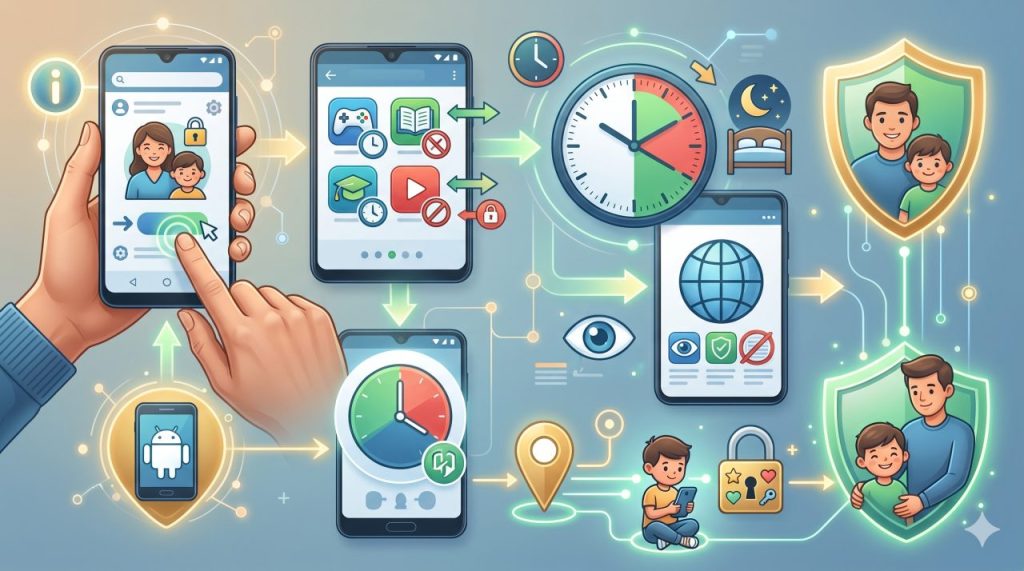
En este artículo, te guiaremos paso a paso para activar y configurar el control parental en un celular Android. Te enseñaremos a utilizar las herramientas integradas en el sistema operativo y a instalar aplicaciones de terceros que te permitirán supervisar y limitar el uso del dispositivo de manera efectiva. Con nuestra guía, podrás garantizar un entorno digital seguro para tus hijos y tener la tranquilidad de que están utilizando la tecnología de manera responsable.
Activar el control parental en Android
Acceder a la configuración de bienestar digital
En la mayoría de los dispositivos Android, el control parental se gestiona a través de la sección de Bienestar Digital. Para acceder, ve a Ajustes, luego busca y selecciona Bienestar Digital y controles parentales. En algunas versiones de Android 12 o superiores, esta opción puede estar en Ajustes > Digital Wellbeing.
Usar la herramienta de control parental integrada
Una vez en la sección de bienestar digital, selecciona Controles parentales. Aquí podrás activar la función y establecer un PIN o contraseña para restringir el acceso. Esta característica está disponible en dispositivos con Android 9 o superior, como los modelos Samsung Galaxy S21, Google Pixel 6 y otros.
Configurar restricciones de contenido y aplicaciones
Establecer límites de tiempo de uso
En la sección de controles parentales, selecciona Límites de tiempo para configurar el tiempo máximo de uso diario para aplicaciones específicas. Puedes establecer límites para redes sociales, juegos o cualquier otra app instalada en el dispositivo. Esta función es compatible con .apk instalados desde Google Play y otras fuentes.
Restringir contenido y compras
Para controlar el acceso a contenido inapropiado y evitar compras no autorizadas, ve a Ajustes > Google > Controles parentales. Aquí podrás configurar restricciones por edad para películas, música y libros, así como desactivar las compras en Google Play Store. Asegúrate de que el dispositivo tenga instalada la versión más reciente de Google Play Services.
| Función | Requisito mínimo | Dispositivos compatibles |
|---|---|---|
| Límites de tiempo | Android 9 | Samsung Galaxy S10, Google Pixel 4, Xiaomi Mi 9 |
| Restricción de contenido | Android 10 | Samsung Galaxy S20, Google Pixel 5, OnePlus 8 |
| Control de compras | Google Play Services 21.18 | Todos los dispositivos con Android 6.0 o superior |
Usar aplicaciones de control parental de terceros
Instalar y configurar aplicaciones como Family Link
Para un control más avanzado, instala aplicaciones como Google Family Link desde Google Play Store. Esta herramienta permite supervisar y controlar el uso del dispositivo, establecer límites de tiempo y bloquear aplicaciones. Es compatible con dispositivos Android 5.0 o superior y requiere una cuenta de Google para su configuración.
Configurar perfiles de usuario restringidos
En dispositivos con Android 11 o superior, puedes crear perfiles de usuario restringidos para limitar el acceso a aplicaciones y contenido. Ve a Ajustes > Usuarios y cuentas > Usuario restringido y selecciona las aplicaciones permitidas. Esta función es ideal para compartir el dispositivo con niños o para uso en entornos educativos.
Preguntas Frecuentes
¿Cómo activo el control parental en mi celular Android?
Para activar el control parental en Android, accede a Ajustes > Bienestar Digital > Controles parentales. Desde allí, puedes establecer restricciones de contenido, limitar el tiempo de uso de aplicaciones y configurar filtros de búsqueda seguros.
¿Puedo bloquear aplicaciones específicas con el control parental?
Sí, puedes bloquear aplicaciones específicas en Android utilizando la función de Restricción de aplicaciones dentro de los controles parentales. Ve a Ajustes > Bienestar Digital > Controles parentales > Aplicaciones restringidas y selecciona las apps que deseas bloquear.
¿Cómo configuro un límite de tiempo de uso en Android?
Para establecer un límite de tiempo de uso en Android, dirígete a Ajustes > Bienestar Digital > Controles parentales > Límites de tiempo. Allí podrás definir el tiempo máximo permitido para el uso del dispositivo o aplicaciones específicas.
Cómo conectar un portátil a un televisor
octubre 6, 2025Una guía para el error Kernel Power 41
agosto 14, 2025¿Cómo maximizar la eficiencia de un aire acondicionado portátil?
octubre 11, 2025Cómo saber si tu computadora vieja es compatible con los requisitos de Windows 11: Guía completa par...
julio 12, 2026Cómo mostrar Nintendo 3Ds en la televisión
septiembre 17, 2025¿Qué tarjeta gráfica es adecuada para mi placa base?
agosto 4, 2025Cómo limpiar la casa con la hidrolimpiadora (Instrucciones)
marzo 20, 2025Cómo personalizar tu iPhone
mayo 31, 2025Cómo desbloquear iPhone sin código con 4ukey
septiembre 27, 2025