
Tabla de contenidos
Conectar nuestro portátil a la televisión para disfrutar de contenido en una pantalla más grande es una necesidad común, pero puede resultar confuso debido a la variedad de opciones disponibles. Muchos usuarios se preguntan cómo lograrlo de forma inalámbrica o utilizando un cable HDMI, especialmente si buscan una solución rápida y sin complicaciones.
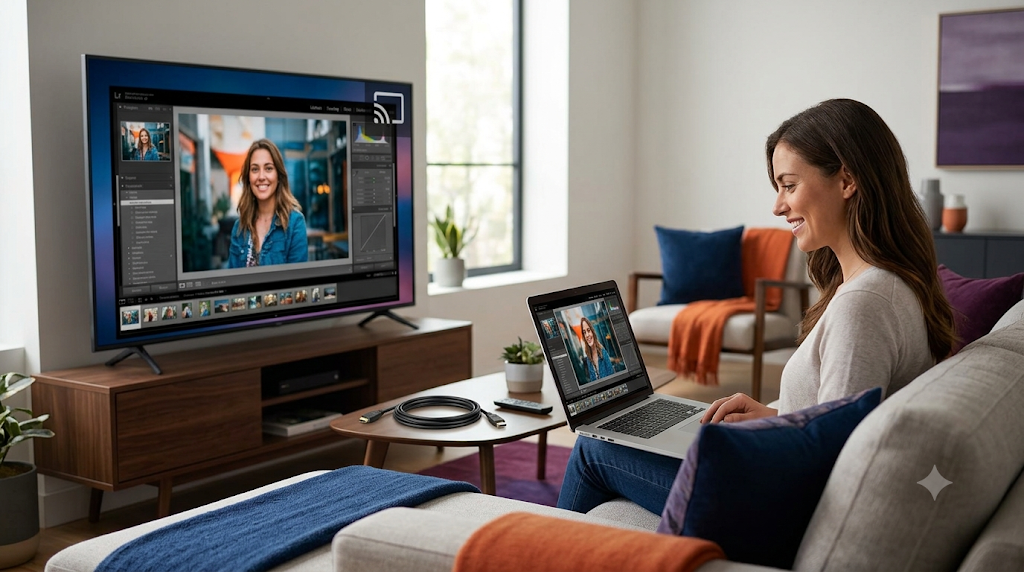
En este artículo, te guiaremos paso a paso para conectar tu portátil a la TV tanto por HDMI como por WiFi de manera inalámbrica. Te explicaremos las ventajas y requisitos de cada método, asegurándonos de que puedas elegir la opción que mejor se adapte a tus necesidades. Con nuestras instrucciones claras y detalladas, podrás disfrutar de tus películas, series o presentaciones en la pantalla grande sin complicaciones técnicas.
Conectar un portátil a un televisor por HDMI
Configurar la conexión HDMI
Para conectar tu portátil a un televisor mediante HDMI, necesitarás un cable HDMI compatible con la versión que soporten ambos dispositivos. Conecta un extremo al puerto HDMI de tu portátil y el otro al televisor. En la mayoría de los casos, el sistema operativo reconocerá automáticamente la conexión.
Ajustar la configuración de pantalla
En tu portátil, accede a la configuración de pantalla. En Windows 10/11, ve a Configuración > Sistema > Pantalla. En macOS, abre Preferencias del Sistema > Pantallas. Selecciona la opción de Duplicar pantalla o Extender según tus necesidades. Asegúrate de que la resolución y la frecuencia de actualización coincidan con las compatibles con tu televisor.
| Sistema Operativo | Ruta de Configuración | Opciones de Visualización |
|---|---|---|
| Windows 10/11 | Configuración > Sistema > Pantalla | Duplicar, Extender, Solo segunda pantalla |
| macOS | Preferencias del Sistema > Pantallas | Duplicación, Extensión, Arreglo |
Conectar un portátil a un televisor por WiFi (Miracast)
Verificar compatibilidad de dispositivos
La tecnología Miracast permite la transmisión inalámbrica de pantalla sin necesidad de router. Verifica que tanto tu portátil como el televisor soporten Miracast. En Windows, accede a Configuración > Sistema > Proyectar para verificar la compatibilidad. Para televisores, consulta el manual o la configuración de Entrada para encontrar la opción Screen Mirroring o similar.
Establecer la conexión inalámbrica
En tu portátil Windows 10/11, abre el centro de acciones y selecciona Conectar. Elige tu televisor de la lista de dispositivos detectados. En el televisor, acepta la conexión entrante. Si usas macOS, considera aplicaciones de terceros como AirBeamTV para transmitir la pantalla a televisores compatibles con AirPlay.
| Sistema Operativo | Herramienta de Conexión | Requisitos de Red |
|---|---|---|
| Windows 10/11 | Miracast | Red WiFi directa o infraestructura |
| macOS | AirPlay (con aplicaciones de terceros) | Red WiFi compartida |
Solución de problemas comunes
Diagnosticar problemas de HDMI
Si la pantalla no se muestra tras conectar por HDMI, verifica que el cable no esté dañado. Prueba con otro cable o en un puerto HDMI diferente en el televisor. Reinicia ambos dispositivos y asegúrate de que el televisor esté configurado en la entrada HDMI correcta.
| Problema | Posible Causa | Solución |
|---|---|---|
| Sin señal | Cable dañado o incompatible | Reemplazar cable, verificar versión HDMI |
| Imagen pero sin audio | Configuración de audio incorrecta | Ajustar salida de audio en configuraciones del sistema |
Solucionar fallos en conexiones inalámbricas
Para problemas con Miracast o AirPlay, asegúrate de que ambos dispositivos estén en la misma red WiFi. Actualiza los controladores de red y gráficos en tu portátil. Reinicia el router y los dispositivos. Si persiste, desactiva temporalmente el software de seguridad para descartar interferencias.
Preguntas Frecuentes
¿Cómo conecto mi portátil a la TV por HDMI sin cables adicionales?
Para conectar tu portátil a la TV por HDMI sin cables adicionales, necesitas un adaptador inalámbrico que permita la transmisión de señal HDMI. Estos adaptadores suelen venir en pares: un transmisor que se conecta al puerto HDMI del portátil y un receptor que se conecta a la TV. Asegúrate de que ambos dispositivos estén en la misma red Wi-Fi y sigue las instrucciones del fabricante para establecer la conexión.
¿Puedo conectar mi portátil a la TV por Wi-Fi sin usar HDMI?
Sí, puedes conectar tu portátil a la TV por Wi-Fi utilizando tecnologías como Miracast o Chromecast. Para usar Miracast, verifica que tanto tu portátil como la TV sean compatibles. Ve a Configuración > Sistema > Proyección en tu portátil con Windows 10/11 y selecciona tu TV de la lista de dispositivos detectados. Si usas Chromecast, instala la extensión de Google Chrome y selecciona el icono de transmisión en la esquina superior derecha del navegador.
¿Qué debo hacer si mi TV no detecta el portátil al conectar por HDMI?
Si tu TV no detecta el portátil al conectar por HDMI, verifica que el cable esté correctamente insertado en ambos dispositivos. Asegúrate de seleccionar la fuente de entrada correcta en la TV, utilizando el botón Source o Input del control remoto. Si el problema persiste, prueba con otro cable HDMI o puerto diferente en la TV. En el portátil, accede a Configuración > Sistema > Pantalla y ajusta la configuración de múltiples pantallas si es necesario.
DNS de Google, que son y por que preferirlos a otros
septiembre 10, 2025Cómo reparar Windows 11 fácilmente
agosto 13, 2025Cómo utilizar ChatGPT en tu Apple Watch
agosto 19, 2025Mega: Guía de uso y descargar archivos | Lo que debes saber
octubre 8, 2025[REPARADO] Error de Windows 10 versión 1903 0x80080008
agosto 30, 2025Cómo saber si tu computadora vieja es compatible con los requisitos de Windows 11: Guía completa par...
julio 12, 2026Estos son los primeros pasos para configurar el iPhone
julio 23, 2025Cómo reproducir sonido a través del monitor | Consejos
septiembre 12, 2025Cómo insertar y usar widgets en iPhone | Consejos y trucos
septiembre 26, 2025