
Tabla de contenidos
Una de las razones por las que Windows 10 es extremadamente popular es por sus actualizaciones de seguridad periódicas. Las actualizaciones de Windows se consideran una parte normal de cualquier ciclo de vida de Windows.
Leer: Cómo restablecer correctamente la actualización de Windows
Como resultado, conseguirlos beneficiará a los usuarios. Una de las razones por las que Windows 10 es extremadamente popular es por sus actualizaciones de seguridad periódicas. Las actualizaciones de Windows se consideran una parte habitual de cualquier ciclo de vida de Windows. Como resultado, conseguirlos beneficiará a los usuarios.
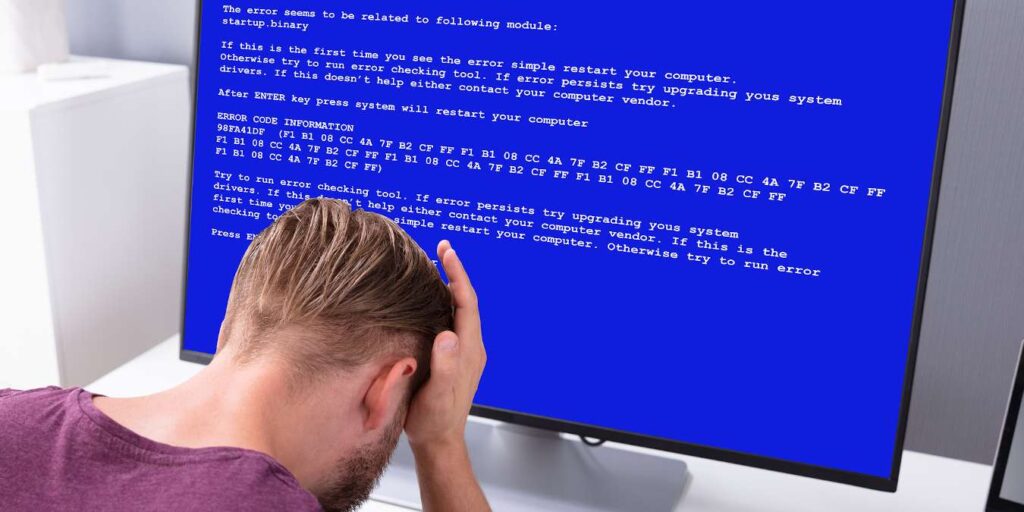
Desafortunadamente, los usuarios también pueden experimentar Errores de actualización de Windows 10. Muchos usuarios han informado sobre la actualización de la función al error 0x80080008 de la versión 1903 de Windows 10. En este artículo, analizamos más profundamente el error 0x80080008 de actualización de Windows. También comprobaremos qué causa este mensaje de error y qué pueden hacer los usuarios para solucionarlo definitivamente.
Razones del error de actualización de Windows 0x80080008
El error 0x80080008 de la versión 1903 de Windows 10 generalmente ocurre inmediatamente después de intentar actualizar su computadora con Windows 10 a la versión más reciente. A veces es posible que consigas un mensaje de código de error:
«Hubo algunos problemas al instalar las actualizaciones, pero lo intentaremos de nuevo más tarde. Si sigues viendo esto y quieres buscar información en la web o contactar con el soporte, esto puede ayudarte: (0x80080008).»
El error de actualización 0x80080008 probablemente provocará un problema de falla en la actualización de Windows que provocará que su PC cese por completo. La mayoría de los expertos sugieren que su tercer software antivirus podría estar causando el problema. Como resultado, es mejor desactivar su software antivirus al actualizarlo.
Aquí están los pasos para corrija el error de actualización de Windows 0x80080008
Método 1: realice un escaneo DISM y un escaneo SFC
A veces, las instalaciones de Windows tienen problemas en los que se detiene debido a archivos dañados. Esto puede generar problemas, como encontrarse con errores de actualización 0x80080008 frecuencia. Simplemente ejecute los escaneos System File Checker, SFC y DISM para resolver el error y eliminar los archivos dañados. Estos procesos se pueden realizar utilizando el símbolo del sistema.
- Primero, elija el menú Inicio.
- Escriba y elija el símbolo del sistema en la barra de búsqueda.
- Haga clic con el botón derecho en el símbolo del sistema para ejecutarlo como administrador.
- Ahora, escriba «sfc/scannow» en el símbolo del sistema y presione Enter.
- ¿Podría esperar a que el escáner termine su trabajo? Solucionará el problema automáticamente y eliminará el código de error para siempre.
Si no puede realizar un análisis de comandos SFC en su PC, o el problema persiste, realice un análisis DISM en su computadora.
- Esta vez, vuelva a ejecutar el símbolo del sistema como administrador.
- En la línea de comandos, escriba el siguiente comando: DISM.exe /Online /Cleanup-image /Restorehealth y presione Entrar.
- Si el escáner no puede obtener los archivos necesarios en línea, utilice una instalación USB o DVD. Escriba » DISM.exe /Online /Cleanup-Image /RestoreHealth /Source:C:RepairSourceWindows /LimitAccess » en la línea de comandos.
- Reemplace la ruta » C:RepairSourceWindows » si usó un USB o un DVD.
- Nuevamente, espere a que finalice el escáner. Si el código de error de actualización de Windows 10 sigue apareciendo, vuelve a ejecutar un análisis SFC.
Método 2: deshabilite o elimine completamente el antivirus
Si bien el software antivirus está ahí para proteger su PC de daños, puede causar más daño a largo plazo. Los problemas pueden comenzar durante una actualización si el sistema no puede reconocer los archivos cargados.
Muchos expertos coinciden en que el error de actualización 0x80080008 probablemente se deba al software antivirus. Las aplicaciones antivirus están diseñadas para proporcionar seguridad a su PC. Durante el servicio de actualización de Windows, es posible que el antivirus no pueda reconocer todos los archivos del sistema, la arquitectura del sistema o los archivos de instalación. Por lo tanto, deshabilitar o eliminar por completo el programa antivirus le permitirá instalar actualizaciones y corregir el error de actualización de Windows 10 0x80080008.
Eliminar el software antivirus no pondrá en peligro su PC, ya que tiene protección incorporada como Windows Defender o Microsoft Defender. Además, también puede deshabilitar temporalmente el programa antivirus y volver a habilitarlo una vez que se complete la actualización.
Para deshabilitar el software antivirus de terceros, normalmente debe hacer clic con el botón derecho en el icono del programa en el área derecha de la barra de tareas de Windows y seleccionar Desactivar. Para volver a habilitarlo, debe reiniciar su PC. Además, también puede intentar encender su PC en modo de arranque seguro, lo que aislará los archivos del sistema dañados.
Si desea desactivar Windows Defender, puede hacerlo de dos formas diferentes:
A través de la configuración de seguridad de Windows
- En el teclado, presione Logotipo de Windows + I para abrir Configuración de Windows.
- Haga clic en Actualización y seguridad. Vaya a Seguridad de Windows y seleccione Protección contra virus y amenazas.
- Busque la sección «Configuración de protección contra virus y amenazas» en la ventana derecha. Haz clic en Administrar configuración.
- A continuación, desactive la opción «Protección en tiempo real si está desactivada, dejando su dispositivo vulnerable».
Estos pasos deshabilitarán temporalmente el antivirus en Windows 10. Además, si desea volver a habilitar la protección antivirus en tiempo real, puede reiniciar su computadora o seguir la misma operación anterior para activar la opción.
Contenido similar: Cómo restablecer Roku de fábrica y de forma suave
Deshabilitar el antivirus de Windows a través de la directiva de grupo
También tiene la opción de deshabilitar su Windows Defender a través de la Política de grupo.
- En el teclado, presione Windows + R y escriba el siguiente comando «gpedit.msc» en el cuadro de diálogo Ejecutar. Presione Entrar para abrir la directiva de grupo en Windows 10.
- Busque la configuración del equipo, seleccione Plantillas administrativas y, a continuación, elija Componentes de Windows. Finalmente, seleccione Antivirus de Microsoft Defender.
- Puede hacer doble clic en «Desactivar Microsoft Defender Antivirus» en la ventana derecha y seleccionar la opción Habilitado.
- Haga clic en Aplicar y haga clic en Aceptar para guardar los cambios.
Una vez que esté listo para volver a habilitar el antivirus de Windows Defender, puede seguir las instrucciones anteriores y seleccionar la opción No configurado.
Nota: La edición incorrecta de la directiva de grupo puede provocar un mal funcionamiento del equipo. Por lo tanto, debe exportar y hacer una copia de seguridad de la configuración de directiva de grupo antes de editarla.
Método 3: reinicie el servicio de transferencia inteligente en segundo plano (BITS)
El servicio de transferencia inteligente en segundo plano (BITS) es una característica crítica de Windows 10 para realizar cualquier actualización de Windows. Cada vez que el servicio de actualización de Windows deja de funcionar, BITS permite que su PC muestre el mensaje de error y no se realizará ningún progreso. A veces, un problema con BITS también causará el error de actualización de Windows 10 0x80080008. Tienes que reiniciar tu BITS para deshacerte del error.
Así es como se hace:
- Presione la tecla Windows + R en su teclado para abrir el cuadro de diálogo.
- Escriba «services.msc» en el cuadro de diálogo y presione Enter.
- Localice el BITS y luego haga doble clic en él para abrir sus propiedades.
- A continuación, compruebe que el BITS funciona correctamente. Si descubre que no funciona correctamente, haga clic en el botón Inicio.
- Vaya a la pestaña de recuperación y asegúrese de que el primer y segundo error están configurados en el servicio Reiniciar.
- Finalmente, confirme la selección y verifique si las actualizaciones funcionan bien.
Una vez completado, intente actualizar su sistema y verifique si funciona correctamente.
Método 4: descargar y actualizar manualmente
Intente eliminar el error 0x80080008 el error de actualización de Windows 10 actualizando el sistema usted mismo a través del sitio web del catálogo de actualizaciones de Microsoft. Puede obtener archivos en línea y descargar manualmente la última versión de los archivos de actualizaciones de Windows. La descarga manual ayudará a garantizar que todos sus archivos estén seguros.
- Busque el número de KB que necesita la actualización de Windows. Para hacer esto, verifique su historial de actualizaciones de Windows y también puede verificarlo en la sección de actualización de Windows.
- Vaya al sitio web del Catálogo de Microsoft Update o al Centro de descargas de Microsoft. (https://www.microsoft.com/es-es/download)
- Ahora que está en el sitio web, coloque el número de KB del software requerido en el sitio web y presione enter.
- Te dirigirá a una actualización específica. Haga clic en el botón Descargar para esa actualización e instálela en su PC.
- Una vez hecho esto, verifique si aún tiene el mismo problema. Continúe con el siguiente método si es así.
Intentar descargar archivos manualmente le da la libertad de actualizar su PC sin preocuparse por descargar archivos con errores.
Método 5: reinicie los componentes de actualización de Windows
A veces, también experimentará el error de actualización 0x80080008 cuando tenga problemas con los componentes de actualización de Windows. Para solucionarlo, reinicie los componentes de actualización de Windows y verifique si aún experimenta el error.
Windows Update es un componente esencial de Windows 10. A través de estos componentes, su PC puede descargar e instalar las últimas actualizaciones con parches de seguridad, correcciones de errores y los controladores más recientes. A veces, estos pueden dañarse o corromperse, por lo que debe reiniciar para hacer borrón y cuenta nueva.
- Escriba cmd en el cuadro de búsqueda de Windows para abrir el símbolo del sistema.
- Haga clic con el botón derecho en el símbolo del sistema y luego haga clic en ejecutar como administrador.
- Ahora ingrese los siguientes comandos en el símbolo del sistema:
- Wuauserv network stop
- net stop cryptSvc
- net stop bits
- net stop of msiserver
- ren C:WindowsSoftwareDistribution SoftwareDistribution.old
- ren C:WindowsSystem32catroot2 Catroot2.old
- wuauserv net home
- cryptSvc network startup
- net boot bits
- net start msiserver
Ejecute estos comandos.
Después de realizar los comandos net stop y net start, intente actualizar su PC una vez más y verifique si aún encuentra este error.
Leer acerca de: Cómo descargar videos de Vimeo
Método 6: vuelva a registrar Wups2.dll
Los archivos de código auxiliar 2 del proxy de cliente de Windows Update, incluido el wups2.dll, son un tipo de archivo Win64 (archivo de biblioteca de vínculos dinámicos). Están asociados con la extensión de archivo dll, desarrollada por Microsoft para admitir el sistema operativo Microsoft Windows 10.
Estos archivos son esencialmente una «guía». Almacena eficazmente información e instrucciones para archivos ejecutables (EXE). Estos archivos permiten que varios programas puedan compartir el mismo archivo wups2.dll y, como resultado, ahorra una valiosa asignación de memoria.
Desafortunadamente, su Wups2.dll puede funcionar mal y desencadenar el error de actualización 0x80080008. Para solucionar esto, debe volver a registrar el archivo.
- Acceda al símbolo del sistema mediante el nivel de administrador. En su teclado, presione Windows + R, escriba «cmd» y presione «enter». Asegúrese de elegir el símbolo del sistema y Ejecutar como administrador.
- Escriba los siguientes comandos en la sección del símbolo del sistema y, a continuación, presione Entrar.
- REGSVR32 MSXML3.DLL /S
- REGSVR32 JSCRIPT.DLL /S
- REGSVR32 WUWEBV.DLL /S
- REGSVR32 WUCLTUX.DLL /S
- REGSVR32 WUAPI.DLL /S
- REGSVR32 WUAUENG.DLL /S
- REGSVR32 WUPS.DLL /S
- REGSVR32 WUPS2.DLL /S
Una vez que haya terminado de ingresar los comandos, reinicie inmediatamente su PC.
Método 7: encuentre errores de actualización con el solucionador de problemas de actualización de Windows
El Solucionador de problemas de actualización de Windows es una excelente utilidad en Windows 10 que permite a los usuarios de Windows encontrar cualquier código de error de actualización. Actualizar su PC a la última versión a veces puede conllevar varios problemas. Esta herramienta ayuda a corregir las actualizaciones de características de manera efectiva.
- Abra Configuración y seleccione Actualización y seguridad.
- Haga clic en Solucionar problemas.
- Haga clic en ‘Solucionadores de problemas adicionales’, seleccione la opción «Actualización de Windows» y haga clic en el botón Ejecutar el solucionador de problemas.
- Una vez hecho esto, puede cerrar el Solucionador de problemas y buscar actualizaciones.
Intente actualizar y vea si aún experimenta el error de actualización 0x80080008.
Método 8: realizar una actualización in situ
Otra excelente manera de corregir 0x80080008 de errores es realizar una actualización local. Este puede ser un proceso largo, pero cuando se hace correctamente, ya no tendrá que lidiar con el error de actualización. Realizar una actualización local obligará a Windows 10 a actualizar Windows desde cero sin perder ningún archivo de la PC. Puede actualizar a Windows 10 mediante la herramienta de creación de medios.
- Descargue la herramienta de creación de medios y ábrala.
- Elija Actualizar esta PC ahora y haga clic en Siguiente.
- La configuración tardará algún tiempo en preparar los archivos necesarios para realizar una actualización. Una vez hecho esto, seleccione Descargar e instalar actualizaciones. Haga clic en Siguiente.
- Una vez finalizada la descarga, siga las instrucciones que aparecen en pantalla.
- Una vez que llegue a la ventana Listo para instalar, elija la opción Cambiar qué conservar.
- Selecciona, conserva archivos y aplicaciones personales y haz clic en Siguiente.
- Complete el procedimiento de instalación siguiendo las instrucciones que se muestran en la pantalla.
Este proceso permitirá que su PC tenga la última versión de Windows 10. Y el error 0x80080008 ahora se resolverá permanentemente desde su PC.
Método 9: arranque en modo de arranque seguro
Es posible que tenga errores de actualización cuando los programas en segundo plano interfieren con el proceso de actualización. Para corregir el código de error 0x80080008, puede deshabilitar los programas de inicio y arrancarlos en modo seguro.
- En el teclado, presiona la tecla Windows + R.
- Una vez que aparezca el cuadro de diálogo de ejecución, escriba «msconfig» y haga clic en Aceptar.
- Busque la sección de la pestaña Servicios y marque la casilla Ocultar todos los servicios de Microsoft.
- Haga clic en el botón Deshabilitar todo y luego seleccione el botón Aplicar.
- A continuación, vaya a la pestaña Inicio y seleccione el enlace Abrir administrador de tareas.
- Elija los programas de inicio uno por uno y luego seleccione el botón Deshabilitar en la pestaña Inicio.
No te vayas sin leer: Cómo encontrar la contraseña del WiFi
Conclusión
Obtener las últimas actualizaciones del servidor de Windows es muy importante, ya que contiene correcciones de errores, actualizaciones de controladores, archivos de Windows y mucho más. Hacer que su sistema Windows funcione con las últimas actualizaciones garantiza un funcionamiento sin problemas y reduce la posibilidad de experimentar >errores BSOD, como el 0x80080008 de errores de actualización de Windows.
Lo que debes tener en cuenta al tener un número en Whatsapp
julio 29, 2025Aprende a usar Perplexity como un profesional en 2025
septiembre 30, 2025Cómo reparar el código de error 8379XNBS8E02328WS en Windows, Mac, Cloud y dispositivos
octubre 2, 2025Cómo proteger tu Smartphone del frío
agosto 3, 2025[Guía de reparación completa] Windows Hello no funciona
septiembre 18, 2025Báscula electrónica: Problemas y soluciones
septiembre 13, 2025Cómo configurar un iPhone para los abuelos
mayo 29, 2025Consejos para fotos submarinas con el móvil
junio 4, 2025Cómo restablecer correctamente la actualización de Windows
agosto 29, 2025
2 comentarios en «[REPARADO] Error de Windows 10 versión 1903 0x80080008»