
Tabla de contenidos
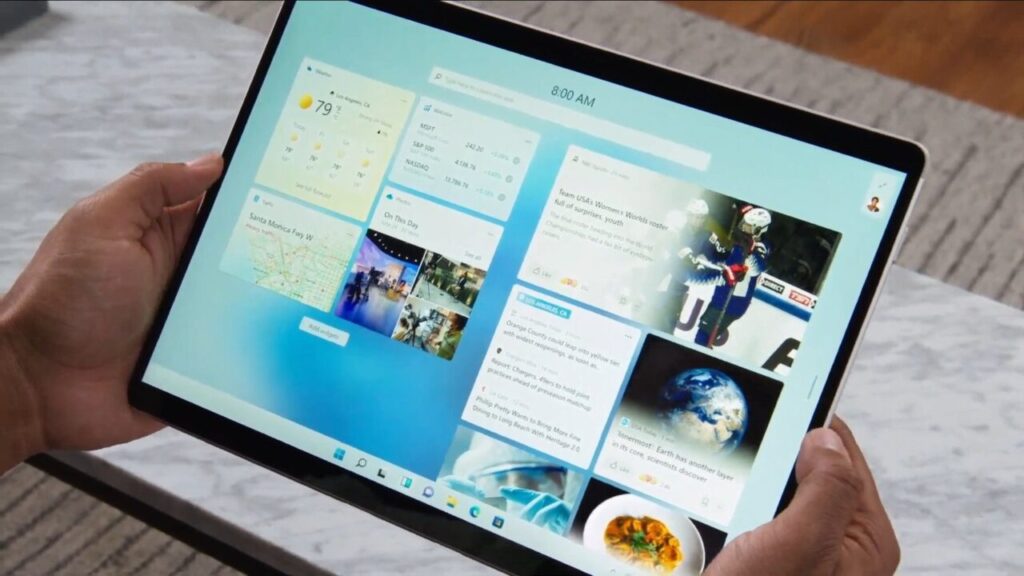
En comparación con Windows 10, Windows 11 introduce varios cambios en la interfaz de usuario. Sin duda, es una de las mejoras más significativas en la historia de Windows. Con esta actualización, Windows ahora parece ser más limpio y sincero. Mucha gente ha comentado que Windows 11 ahora se parece a macOS en muchos aspectos. Widgets es una nueva sección en Windows 11. Sin embargo, varios usuarios han informado que los widgets de su PC con vista previa de Windows 11 Insider no funcionan correctamente.
Leer: Cómo desactivar el modo S en Windows 11
Como Windows 11 es una versión recientemente lanzada de Windows que aún no se ha implementado en la versión pública, los usuarios pueden enfrentar problemas al probar la versión preliminar. Los usuarios pueden enfrentar múltiples errores al usar Windows 11 porque es un Windows recién lanzado. Los usuarios pueden enfrentar problemas como que los widgets de Windows 11 no funcionen correctamente o se retrasen en algunos casos.
Solucionar widgets de Windows 11 no funciona
No necesita preocuparse si está experimentando este problema. Este es un problema típico que los usuarios de Windows 11 pueden encontrar después de actualizar su PC. En este artículo, lo veremos cómo reparar widgets de Windows 11 que no funcionan.
Asegúrese de que los widgets estén encendidos
Muchos usuarios no pueden localizar el botón Widgets en su barra de tareas. Es porque es posible que el botón de widgets en su versión de Windows no esté activado. Por lo general, el botón de widgets no está habilitado de forma predeterminada y deberá habilitarlo manualmente para poder ver la opción de widgets en la barra de tareas.
Para habilitar el botón de widgets en la barra de tareas, siga los pasos que se indican a continuación
- Haga clic derecho en la barra de tareas y luego haga clic en configuración de la barra de tareas.
- Te dirigirás a la página de configuración de la barra de tareas. Aquí verás el Botón Mostrar widgets alternar. Habilítelo y podrá ver el botón Widget en su barra de tareas.
Esto habilitará los widgets en Windows 11 y le permitirá usarlos. No verá el botón de widgets en la barra de tareas si los widgets no están habilitados en Windows.
Primero debes activarlo antes de poder usarlo. Si los métodos anteriores no resuelven su problema, vaya a los pasos que se enumeran a continuación:
Deshabilite el controlador de gráficos: los widgets de Windows 11 resueltos no funcionan
Deshabilitar los controladores de gráficos también puede hacerlo corrige este error. Muchas veces, algún error temporal con el controlador de gráficos puede causar este error. Esto se puede solucionar fácilmente desactivando el controlador de gráficos y luego habilitándolo nuevamente.
Para deshabilitar el controlador de gráficos y luego habilitarlo nuevamente, siga los pasos que se indican a continuación
- Paso 1. Haga clic en el icono de inicio o presione el Ventanas tecla en tu teclado para abrir el menú de inicio en tu PC. Ahora en el menú de inicio, busque administrador de dispositivos y ábrelo.
- Paso 2. Verá una lista de todo el hardware de su PC que se muestra en el administrador de dispositivos.
- Paso 3. Haga doble clic en el Adaptadores de pantalla para ampliarlo.
- Paso 4. Verás la tarjeta gráfica en tu PC. En su mayoría habrá un listado de tarjetas gráficas debajo de los adaptadores de pantalla. Si su PC tiene una tarjeta gráfica dedicada y una tarjeta gráfica integrada, es posible que vea dos tarjetas gráficas enumeradas allí.
- Paso 5. Haga clic derecho en la tarjeta gráfica y luego haga clic en propiedades.
- Paso 6. En las propiedades, vaya al del conductor tabular y hacer clic en desactivar dispositivo para desactivar el controlador. Tendrás que hacerlo individualmente para todas las tarjetas gráficas de tu PC. Una vez hecho esto, haga clic en Aceptar para cerrarlo.
- Paso 7. Ahora haga clic en el butonul widgets, y podrás utilizar widgets en Windows 11.
Esto solucionará el problema de que los widgets de Windows 11 no funcionen.
- A continuación, deberá habilitar los controladores de gráficos nuevamente.
- Visita el administrador de dispositivos, y luego expanda el adaptadores de pantalla haciendo doble clic en él.
- Haga clic derecho en el controlador gráfico de la lista y luego haga clic en propiedades.
- Dirígete al del conductor taxi en las propiedades y haga clic en habilitar dispositivo para habilitar los controladores gráficos. Asegúrate de hacerlo con todas las tarjetas gráficas de tu PC.
Contenido similar: Cómo conectar el controlador Xbox One a la PC (USB, Bluetooth, inalámbrico)
Regístrese e inicie sesión en su PC
Deberías intentar cerrar sesión y volver a iniciar sesión en tu PC para solucionar el problema con los widgets de Windows 11. Muchas veces este problema puede deberse a errores y errores temporales, que pueden solucionarse volviendo a iniciar sesión en su PC.
- Haga clic en el Comenzar icono en la barra de tareas.
- Ahora, haga clic en su nombre en el Menú de inicio, y luego desde el menú que aparece, haga clic en Cerrar sesión.
- Ahora, inicie sesión nuevamente en su cuenta y esto debería solucionar el problema por usted.
Reinicie el Explorador de Windows
Si aún enfrenta el problema con los widgets de Windows 11, intente reiniciar el Explorador de Windows y el problema debería solucionarse. Para reiniciar el Explorador de Windows, siga los pasos que se indican a continuación
- En el Menú de inicio, buscar Administrador de tareas y ábrelo.
- Te dirigirás al Procesos pestaña en el Administrador de tareas.
- Aquí, busca Explorador de Windows y selecciónelo. Haga clic en Reiniciar para reiniciar el Explorador de Windows.
Esto debería solucionar el problema de que los widgets de Windows 11 no funcionan. Si todavía enfrenta el problema, debe pasar al siguiente paso.
Cambie a la cuenta de Microsoft
Si ha iniciado sesión con la cuenta local de su PC, es posible que tenga problemas con los widgets de Windows 11. Debe intentar cambiar de la cuenta local a la cuenta de Microsoft y luego verificar si los widgets funcionan o no. Para cambiar a una cuenta de Microsoft, siga los pasos que se indican a continuación
- Abre el Ajustes aplicación en tu PC. Para abrir el Ajustes aplicación presionando el Windows + I combo clave.
- Aquí, haga clic en el Cuentas pestaña en la barra lateral izquierda.
- Ahora, haz clic en Tu información en el lado derecho.
- Si ve esta opción- Inicie sesión con una cuenta de Microsoft luego inicia sesión con la cuenta local.
- Haga clic en esta opción y luego inicie sesión con su cuenta de Microsoft.
Habilite los widgets de la política de grupo
Otra cosa que puede hacer es habilitar los widgets desde la política del grupo. Tenga en cuenta que este método solo funcionará si tiene el editor de políticas de grupo en su PC. Si desea habilitar el Editor de políticas de grupo en su PC con Windows 11, ya tenemos una guía para ello. Puedes leer nuestra guía para habilite el Editor de políticas de grupo en Windows 11.
Para habilitar los widgets del Editor de políticas del grupo, siga los pasos que se indican a continuación
- Abre el Run cuadro de diálogo en tu PC. Puedes hacerlo presionando el Windows + R combo clave.
- En el Run cuadro de diálogo, buscar gpedit.msc y golpear Entrar abrir Editor de politici de grup en tu PC.
- Aquí en el lado derecho, haga clic en Configuración de la computadora.
- Ahora en el lado izquierdo, expanda el Plantillas administrativas haciendo clic en la flecha justo al lado.
- Ahora expanda Componentes de Windows bajo el Plantillas administrativas.
- Bajo el Plantillas administrativas, busca el Widgets carpeta y selecciónela.
- Ahora, en el lado derecho, haga doble clic en Permitir widgets.
- En la siguiente ventana que aparece, seleccione No configuraciones y luego haga clic en OK.
No te vayas sin leer: Resolver problemas informáticos comunes de la computadora
Conclusión
Así es como puedes hacer que tus widgets de Windows 11 vuelvan a funcionar. Si sus widgets de Windows 11 no funcionan, puede solucionarlos siguiendo los pasos anteriores. Esperamos que el artículo le resulte útil para solucionar el problema. ¿Podría informarnos si necesita ayuda en la sección de comentarios?
Búsqueda avanzada de Google: Mejorar tu búsqueda
septiembre 28, 2025Soluciones rápidas para GPT-4o, aplicaciones de escritorio y más
agosto 18, 2025Cómo resolver un problema de conexión a internet en Google Chrome
septiembre 15, 2025Cómo personalizar tu iPhone
mayo 31, 2025Cómo bloquear o restringir las llamadas entrantes no deseadas en tu iPhone: Guía completa
junio 19, 2026Cómo desmontar y reparar la bisagra rota de su computadora portátil
agosto 12, 2025Cómo abrir imágenes en formato HEIC y HEIF
abril 22, 2025[REPARADO] Cómo activar Windows Defender si no se inicia
septiembre 1, 2025DNS de Google, que son y por que preferirlos a otros
septiembre 10, 2025
1 comentario en «Cómo arreglar los widgets de Windows 11 que no funcionan correctamente»