
Tabla de contenidos
Categoría: Tutoriales
Los dispositivos electrónicos y los líquidos no se llevan bien, y un accidente con tu iPad o tablet puede ser una situación estresante. Sabemos que en estos casos actuar rápido es fundamental, pero también es importante hacerlo de la manera correcta para evitar daños permanentes.
En este tutorial, te guiaremos paso a paso en el proceso de secado de tu dispositivo, desde los primeros auxilios hasta la comprobación final. Te daremos instrucciones claras y detalladas para aumentar las posibilidades de recuperación de tu iPad o tablet, minimizando así el riesgo de pérdida de datos o daños en los componentes internos.
Apaga y desconecta tu iPad o Tablet inmediatamente
Pasos iniciales para prevenir daños
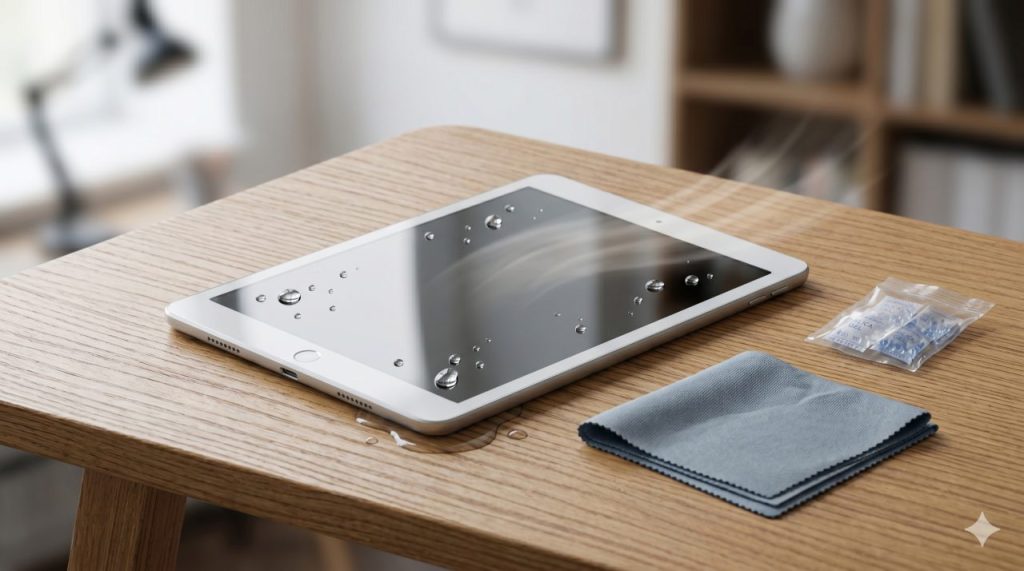
Al detectar que tu iPad o Tablet Android (como modelos Samsung Galaxy Tab, Lenovo Tab o Amazon Fire) se ha mojado, apágalo de inmediato para evitar cortocircuitos. Desconecta todos los accesorios, incluyendo cables USB-C, Lightning o audífonos. Si el dispositivo está encendido, presiona el botón de encendido y selecciona Apagar en iOS o Android.
Retira componentes extraíbles
Extrae la tarjeta SIM, tarjeta microSD (en modelos compatibles como Samsung o MicroSDXC) y cualquier otro componente removible. Usa una herramienta SIM o un clip desplegado para acceder a las bandejas. En iPad Pro o Tablets Windows, verifica si el modelo incluye ranuras accesibles.
Seca la superficie y puertos con precisión
Uso de paños absorbentes y hisopos
Emplea un paño de microfibra para secar la pantalla y carcasa. En áreas estrechas, utiliza hisopos secos o toallitas sin pelusa. Evita presionar los puertos (Jack de 3.5mm, altavoces) para no empujar la humedad hacia el interior.
Técnica para puertos y conectores
Inclina el dispositivo para que el agua drene naturalmente. Absorbe humedad residual en puertos USB-C, Lightning o Smart Connector (en iPad Pro) con hisopos secos. No uses secadores de aire caliente ni fuentes de calor directo.
| Método de Secado | Efectividad | Riesgo |
|---|---|---|
| Arroz crudo | Moderada (absorbe humedad gradualmente) | Bajo (partículas pueden obstruir puertos) |
| Silica Gel | Alta (absorbe 40% más que el arroz) | Bajo (no genera polvo) |
| Secador de aire frío | Alta (acelera evaporación) | Medio (riesgo de sobrecalentamiento) |
Absorbe la humedad interna con métodos seguros
Inmersión en agentes absorbentes
Coloca el dispositivo en un recipiente hermético con silica gel o arroz crudo durante al menos 48 horas. Para iPad Air o Galaxy Tab S, asegúrate de cubrir completamente el dispositivo, incluyendo botones y puertos.
Uso de herramientas especializadas
Si dispones de un kit de reparación iFixit o similar, abre cuidadosamente la carcasa siguiendo guías específicas para tu modelo (iPad Mini 6, Surface Pro 8, etc.). Usa un absorbente de humedad profesional como Desiccant Packs en componentes críticos como la placa base o batería Li-Po. Verifica indicadores de humedad (LCI) en modelos como iPad Pro M1 para evaluar daños internos.
Preguntas Frecuentes
¿Qué debo hacer si mi iPad o tablet se moja?
Apaga el dispositivo inmediatamente y no lo enciendas. Retira todos los accesorios, como fundas o protectores, y seca la superficie con un paño suave. Coloca el dispositivo en un lugar seco y ventilado, preferiblemente en posición vertical para que el agua drene. Si es posible, usa un absorbente, como arroz o silicagel, para acelerar el proceso.
¿Puedo usar un secador de pelo para secar mi iPad o tablet mojado?
No se recomienda usar un secador de pelo, ya que el calor puede dañar los componentes internos. En su lugar, opta por un método de secado natural o utiliza un ventilador en baja velocidad para acelerar el proceso. Si el dispositivo está muy mojado, considera llevar a un centro de servicio autorizado para una limpieza profesional.
¿Cómo sé si mi iPad o tablet ha sufrido daños por el agua?
Si el dispositivo no enciende o presenta problemas de funcionamiento después de secarlo, es posible que haya sufrido daños por el agua. En este caso, lleva el dispositivo a un centro de servicio autorizado para una evaluación. Algunos modelos tienen indicadores de contacto con líquidos (ICL) que cambian de color cuando entran en contacto con el agua, lo que puede ayudar a determinar si el daño está cubierto por la garantía.
Cómo transmitir fácilmente VLC Media Player en LG Smart TV
octubre 7, 2025Cómo puedes solucionar la pantalla negra de tu Hisense TV
octubre 21, 2025Cómo reparar el error de Steam al iniciar el juego (la aplicación ya se está ejecutando)
septiembre 9, 2025Cómo guardar el archivo del Bloc de notas como PDF en Windows 11
agosto 27, 2025Cómo eliminar una cuenta de Gmail | Consejos
octubre 10, 2025Cómo personalizar tu iPhone
mayo 31, 2025Cómo reparar Windows 11 fácilmente
agosto 13, 2025Cómo ocultar programas instalados en Windows 10
abril 22, 2025Cómo desbloquear iPhone sin código con 4ukey
septiembre 27, 2025