
Tabla de contenidos
Categoría: Tutoriales.
Es posible que al intentar instalar Windows 11 en una computadora antigua, surjan dudas sobre su compatibilidad con los requisitos del sistema. Entendemos la frustración de no saber si tu equipo es capaz de ejecutar la última versión de Windows, especialmente si deseas aprovechar las nuevas características y mejoras de rendimiento.
En este artículo, te guiaremos paso a paso para verificar si tu computadora cumple con los requisitos mínimos de Windows 11. Te enseñaremos a comprobar la compatibilidad de tu procesador, memoria RAM, almacenamiento y otros componentes clave. Además, te proporcionaremos soluciones alternativas en caso de que tu equipo no cumpla con los requisitos, para que puedas tomar una decisión informada sobre cómo proceder con la actualización de tu sistema operativo.
Verifica los requisitos mínimos de hardware para Windows 11
Comprueba el procesador y la memoria RAM
Para instalar Windows 11, tu computadora debe tener un procesador compatible de al menos 1 GHz o superior, con 2 o más núcleos, y 4 GB de RAM. Verifica las especificaciones de tu procesador en la página oficial del fabricante, como Intel Core, AMD Ryzen o Qualcomm Snapdragon. Para comprobar la memoria RAM, accede al Administrador de tareas en Windows 10 o utiliza herramientas como CPU-Z.
Revisa el almacenamiento y la tarjeta gráfica
Windows 11 requiere al menos 64 GB de almacenamiento en un disco duro o unidad de estado sólido (SSD). Además, necesitarás una tarjeta gráfica compatible con DirectX 12 o superior. Comprueba las especificaciones de tu tarjeta gráfica en el Administrador de dispositivos o utiliza herramientas como GPU-Z.
| Componente | Requisito mínimo | Recomendado |
|---|---|---|
| Procesador | 1 GHz, 2 núcleos | 2 GHz, 4 núcleos |
| RAM | 4 GB | 8 GB o más |
| Almacenamiento | 64 GB | 256 GB o más (SSD) |
| Tarjeta gráfica | DirectX 12 compatible | NVIDIA GeForce GTX 1650 o superior |
Utiliza la herramienta de comprobación de compatibilidad de Microsoft
Descarga y ejecuta la herramienta PC Health Check
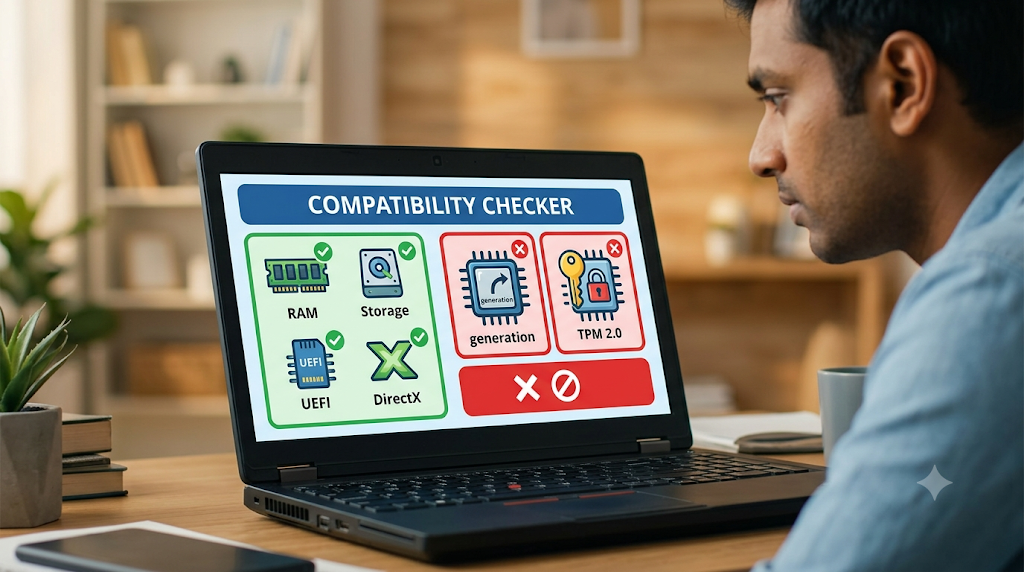
Microsoft ofrece una herramienta oficial llamada PC Health Check que verifica si tu computadora cumple con los requisitos de Windows 11. Descarga la herramienta desde el sitio web oficial de Microsoft y ejecútala en tu computadora. La herramienta analizará tu sistema y te informará si es compatible con Windows 11.
Interpreta los resultados de la herramienta
Si la herramienta PC Health Check indica que tu computadora no es compatible, te proporcionará información detallada sobre los componentes que no cumplen con los requisitos. Revisa los resultados y considera actualizar los componentes necesarios, como el procesador, la memoria RAM o el almacenamiento, para cumplir con los requisitos de Windows 11.
Actualiza los controladores y el firmware de tu computadora
Actualiza los controladores de dispositivos
Asegúrate de que todos los controladores de dispositivos, como la tarjeta gráfica, el chip de red y el almacenamiento, estén actualizados a las últimas versiones compatibles con Windows 11. Accede al Administrador de dispositivos en Windows 10 y busca actualizaciones para cada componente. También puedes visitar los sitios web de los fabricantes, como NVIDIA, AMD o Intel, para descargar los controladores más recientes.
Actualiza el firmware de la BIOS/UEFI
El firmware de la BIOS o UEFI es esencial para la compatibilidad con Windows 11. Visita el sitio web del fabricante de tu placa base, como ASUS, Gigabyte o MSI, y descarga la última versión del firmware. Sigue las instrucciones del fabricante para actualizar el firmware de manera segura, ya que un error en este proceso puede dañar tu computadora.
| Componente | Herramienta de actualización | Sitio web del fabricante |
|---|---|---|
| Controladores de dispositivos | Administrador de dispositivos | NVIDIA, AMD, Intel |
| Firmware BIOS/UEFI | Herramienta de actualización del fabricante | ASUS, Gigabyte, MSI |
Preguntas Frecuentes
¿Cómo verifico si mi computadora cumple con los requisitos mínimos de Windows 11?
Para comprobar la compatibilidad, accede a Configuración > Sistema > Acerca de en tu PC. Allí, verifica que tu procesador sea de al menos 1 GHz o superior, con 2 núcleos o más, y que dispongas de 4 GB de RAM y 64 GB de almacenamiento. Además, asegúrate de que tu dispositivo tenga una versión de BIOS/UEFI actualizada y soporte para TPM 2.0.
¿Qué hago si mi PC no cumple con los requisitos de hardware para Windows 11?
Si tu computadora no cumple con los requisitos mínimos, como TPM 2.0 o un procesador compatible, considera actualizar componentes como la RAM o el almacenamiento. Sin embargo, si el procesador no es compatible, es posible que necesites actualizar a una nueva computadora para garantizar un rendimiento óptimo con Windows 11.
¿Cómo activo TPM 2.0 en mi computadora para instalar Windows 11?
Para activar TPM 2.0, reinicia tu PC y accede a la BIOS/UEFI presionando la tecla correspondiente (F2, Del o Esc) durante el arranque. Busca la opción Security o Seguridad y habilita TPM o fTPM. Guarda los cambios y reinicia. Si no encuentras la opción, actualiza la BIOS desde el sitio web del fabricante de tu placa base.
Cómo arreglar los widgets de Windows 11 que no funcionan correctamente
agosto 22, 2025Cómo usar la aplicación ChatGPT en Mac: guía paso a paso
septiembre 22, 2025Cómo abrir imágenes en formato HEIC y HEIF
abril 22, 2025Cómo desbloquear un menú oculto de Samsung Galaxy
octubre 1, 2025Una guía para el error Kernel Power 41
agosto 14, 2025¿Qué es un archivo HEIC y cómo abrir imágenes de Apple en cualquier dispositivo? Guía completa para ...
julio 16, 2026DNS de Google, que son y por que preferirlos a otros
septiembre 10, 2025Cómo comprobar la compatibilidad del lápiz óptico y la tablet
agosto 8, 2025Cómo transmitir fácilmente VLC Media Player en LG Smart TV
octubre 7, 2025