
Tabla de contenidos
La Nintendo 3DS es una consola portátil con una gran variedad de juegos y funciones, pero a veces puede resultar incómodo jugar en su pequeña pantalla. Muchos usuarios se preguntan si es posible conectar su 3DS a la televisión para disfrutar de una experiencia de juego más inmersiva. La respuesta es sí, aunque no de forma directa.
En este tutorial, te explicaremos paso a paso cómo conectar y configurar tu consola Nintendo 3DS a la televisión. Te guiaremos a través del proceso de forma clara y sencilla, para que puedas disfrutar de tus juegos favoritos en la pantalla grande. Desde la elección del cable adecuado hasta la configuración de la consola, te proporcionaremos toda la información necesaria para lograrlo de manera exitosa.
https://youtube.com/watch?v=PKI4bhP7gY8
Conecta tu Nintendo 3DS a la televisión con el accesorio oficial
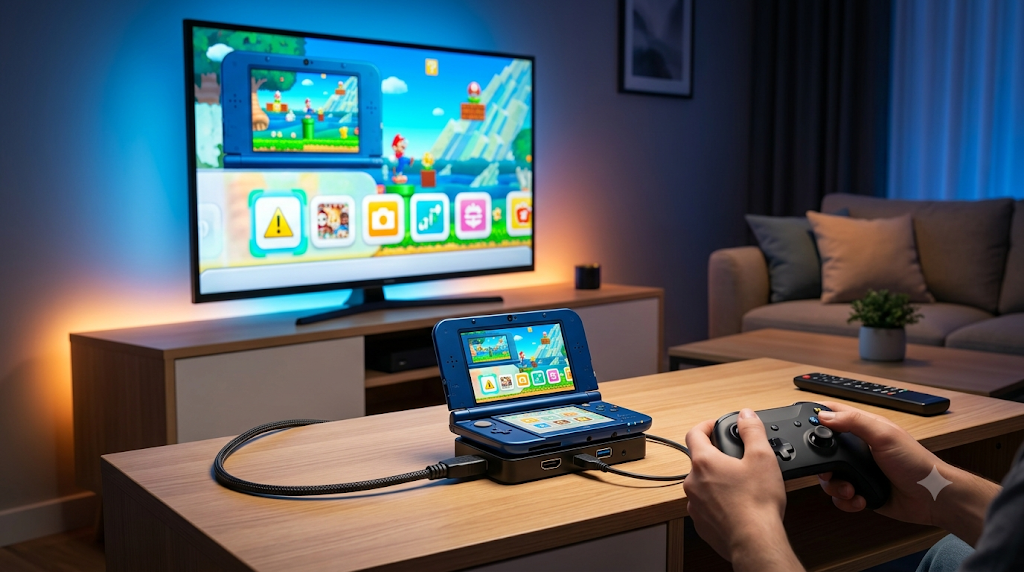
Accesorio Nintendo 3DS Dock Station
Para conectar tu consola Nintendo 3DS a la televisión, necesitarás el accesorio oficial Dock Station. Este dispositivo permite la salida de video y audio a través de un cable HDMI. Asegúrate de que tu modelo de consola sea compatible: 3DS XL, New 3DS o 2DS.
Conexión y configuración inicial
Conecta el Dock Station a la televisión usando un cable HDMI. Luego, coloca la consola en el dock y enciende ambos dispositivos. Accede al menú de configuración de la consola y selecciona Salida de TV. Elige la opción HDMI y ajusta la resolución a 720p para una mejor experiencia visual.
Ajustes de pantalla y configuración de software
Configuración de pantalla y resolución
En el menú de configuración de la consola, accede a Pantalla. Ajusta el brillo y el filtro de color según tus preferencias. Para la salida de TV, selecciona la opción Ajustar resolución y elige 720p para una imagen nítida. Guarda los cambios y reinicia la consola para aplicar la configuración.
Actualización de software y compatibilidad
Asegúrate de que tu consola tenga la última versión del sistema operativo. Ve a Configuración de la consola y selecciona Actualización. Si es necesario, conecta la consola a una red Wi-Fi y descarga la actualización. Esto garantiza la compatibilidad con el accesorio Dock Station y la salida de TV.
Solución de problemas comunes y códigos de error
Problemas de conexión y códigos de error
Si experimentas problemas de conexión, verifica que el cable HDMI esté correctamente insertado en ambos dispositivos. Revisa la tabla a continuación para identificar códigos de error comunes:
| Código de error | Descripción | Solución |
|---|---|---|
| 003-1099 | Error de conexión HDMI | Verifica conexiones y reinicia dispositivos |
| 007-2100 | Problema de resolución de pantalla | Ajusta resolución en configuración de pantalla |
Herramientas de diagnóstico y soporte técnico
Si persisten los problemas, utiliza la herramienta de diagnóstico de la consola. Ve a Configuración de la consola y selecciona Diagnóstico. Sigue las instrucciones en pantalla para identificar y resolver problemas. En caso de necesitar asistencia adicional, contacta al soporte técnico de Nintendo o visita su sitio web oficial para más información.
Preguntas Frecuentes
¿Es posible conectar mi Nintendo 3DS a la televisión?
La Nintendo 3DS no cuenta con la capacidad de conectarse directamente a una televisión, ya que su diseño está orientado a la portabilidad y la experiencia de juego en su pantalla integrada.
¿Cómo puedo jugar en la TV con mi consola Nintendo 3DS?
Para disfrutar de los juegos de Nintendo 3DS en una pantalla más grande, se requiere una Nintendo 3DS XL o New Nintendo 3DS, junto con un adaptador de TV oficial de Nintendo. Conecta el adaptador a la consola y a la televisión, y sigue las instrucciones en pantalla para configurar la salida de video.
¿Qué debo hacer si no veo la imagen en mi TV al conectar la consola?
Verifica que el cable HDMI esté correctamente conectado a la consola y a la televisión. Asegúrate de seleccionar la entrada HDMI correcta en tu TV y de que la consola esté encendida y en el modo de visualización adecuado. Si persiste el problema, prueba con otro cable o puerto HDMI.
Así se busca por fecha en el chat en WhatsApp
mayo 28, 2025Cómo usar una máquina de afeitar eléctrica por primera vez sin irritación: Guía paso a paso
julio 13, 2026Cómo instalar Kodi en Fire Stick de forma rápida y sencilla
septiembre 7, 2025Cómo usar la afeitadora eléctrica | Trucos y consejos
septiembre 19, 2025Cómo usar la aplicación ChatGPT en Mac: guía paso a paso
septiembre 22, 2025[Guía de reparación] Cómo borrar la cola de impresoras de Windows 10
septiembre 20, 2025Cómo eliminar mensajes antiguos en Messenger de ambos lados
septiembre 2, 2025Aprende a usar Perplexity como un profesional en 2025
septiembre 30, 2025Cómo desbloquear un menú oculto de Samsung Galaxy
octubre 1, 2025