
Tabla de contenidos
Configurar un iPhone nuevo puede resultar abrumador para quienes no están familiarizados con el ecosistema de Apple. La cantidad de opciones y ajustes disponibles puede generar confusión, especialmente si se viene de utilizar dispositivos con sistemas operativos diferentes. Es normal sentirse perdido al principio, pero no te preocupes, estamos aquí para guiarte.
En este artículo, te acompañaremos en el proceso de configuración inicial de tu iPhone, paso a paso y de manera sencilla. Te mostraremos cómo personalizar tu dispositivo, desde la configuración básica hasta los ajustes más relevantes para sacarle el máximo provecho. Al finalizar, tendrás tu iPhone listo para usar, adaptado a tus necesidades y preferencias.
Categoría: Tutoriales
Inicia la configuración de tu iPhone desde cero
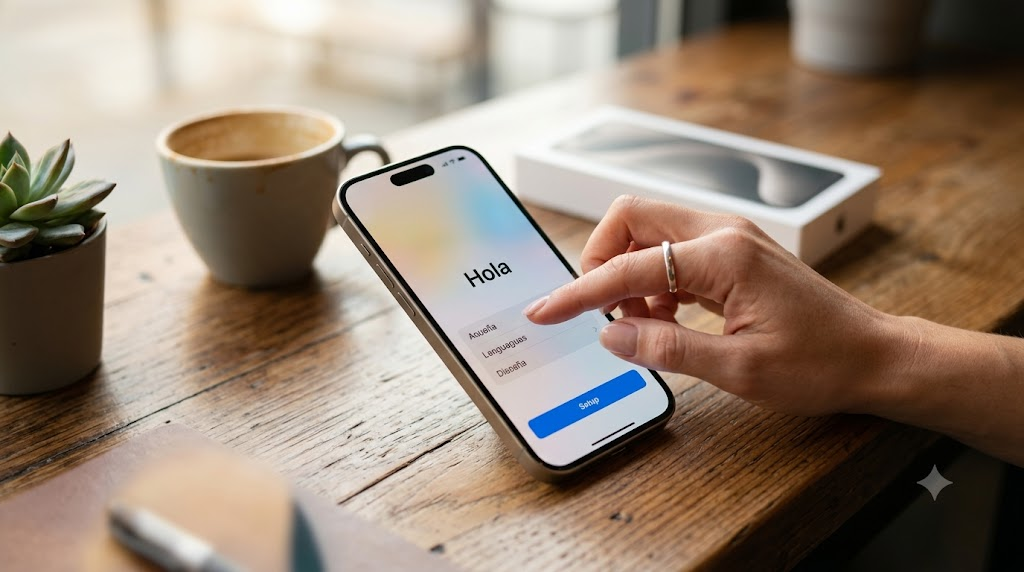
Enciende y selecciona idioma
Presiona el botón lateral para encender tu iPhone. Selecciona tu idioma preferido en la pantalla de bienvenida. Asegúrate de elegir el idioma correcto, ya que esto afectará la configuración posterior.
Conéctate a una red Wi-Fi
Conecta tu dispositivo a una red Wi-Fi para continuar con la configuración. Si no tienes acceso a una red inalámbrica, puedes utilizar los datos móviles de tu operador. Asegúrate de tener una conexión estable para evitar interrupciones durante el proceso.
Configura tu ID de Apple y servicios esenciales
Crea o inicia sesión con tu ID de Apple
Para acceder a servicios como iCloud, App Store y iTunes Store, necesitas un ID de Apple. Si ya tienes uno, inicia sesión con tu correo electrónico y contraseña. Si eres nuevo en el ecosistema de Apple, crea una cuenta siguiendo los pasos en pantalla.
Activa servicios como Siri y iCloud
Personaliza tu experiencia activando servicios como Siri, iCloud Drive y Buscar mi iPhone. Estos servicios mejoran la funcionalidad de tu dispositivo y ofrecen características adicionales de seguridad y sincronización.
Personaliza ajustes y completa la configuración
Ajustes de privacidad y seguridad
Revisa y ajusta los permisos de privacidad para aplicaciones y servicios. Configura opciones como Touch ID o Face ID para un acceso seguro a tu dispositivo. También puedes habilitar la autenticación de dos factores para una capa adicional de seguridad en tu ID de Apple.
Instala aplicaciones esenciales y actualiza el sistema
Descarga aplicaciones esenciales desde la App Store y actualiza tu dispositivo a la última versión de iOS. Asegúrate de tener suficiente espacio de almacenamiento y una conexión estable antes de iniciar las actualizaciones.
| Requisito | Detalle |
|---|---|
| Dispositivo compatible | iPhone 6s o superior, con iOS 15 o posterior |
| Conexión a internet | Wi-Fi 802.11ac o datos móviles 4G/LTE |
| Espacio de almacenamiento | Mínimo 5 GB libres para la instalación inicial |
| ID de Apple | Cuenta activa para acceder a servicios de Apple |
| Herramientas de diagnóstico | Accesibles desde Ajustes > Privacidad > Análisis y mejoras |
Preguntas Frecuentes
¿Cómo configuro mi iPhone por primera vez si no tengo una cuenta de Apple ID?
Para configurar tu iPhone sin una cuenta de Apple ID, sigue estos pasos: enciende el dispositivo y selecciona tu idioma y región. Conecta a una red Wi-Fi y, cuando se te pida iniciar sesión con tu Apple ID, elige No tienes un Apple ID o has olvidado tu ID. Luego, sigue las instrucciones para crear una nueva cuenta o, si prefieres no hacerlo, selecciona Omitir en la parte inferior de la pantalla. Ten en cuenta que algunas funciones de tu iPhone podrían requerir una cuenta de Apple ID para funcionar.
¿Qué debo hacer si mi iPhone no se conecta a Wi-Fi durante la configuración inicial?
Si tu iPhone no se conecta a Wi-Fi durante la configuración inicial, verifica que tu red esté funcionando correctamente y que la contraseña sea ingresada sin errores. Reinicia tu router y elige Ajustes > Wi-Fi en tu iPhone para asegurarte de que la conexión esté activada. Si el problema persiste, intenta reiniciar tu iPhone y selecciona Omitir en la configuración de Wi-Fi para continuar con la configuración inicial. Luego, configura la conexión Wi-Fi desde los ajustes del dispositivo.
¿Cómo restauro mi iPhone desde una copia de seguridad de iCloud o iTunes?
Para restaurar tu iPhone desde una copia de seguridad, sigue estos pasos: durante la configuración inicial, conecta tu iPhone a una red Wi-Fi y selecciona Restaurar desde copia de iCloud o Restaurar desde copia de iTunes, dependiendo de la fuente de tu copia de seguridad. Inicia sesión con tu Apple ID y selecciona la copia de seguridad que deseas utilizar. Espera a que el proceso de restauración se complete, lo cual puede tardar varios minutos dependiendo del tamaño de la copia de seguridad.
Cómo cambiar tu contraseña de AOL en un iPhone
julio 18, 2025Una guía para el error Kernel Power 41
agosto 14, 2025Mejora tu conexión a Internet y navega a máxima velocidad con estos 10 consejos
agosto 1, 2025Soluciones rápidas para GPT-4o, aplicaciones de escritorio y más
agosto 18, 20255 razones comunes por las que tu secadora no calienta correctamente
agosto 7, 2025Cómo activar la cámara en Omegle en PC y dispositivos móviles
septiembre 4, 2025Así se busca por fecha en el chat en WhatsApp
mayo 28, 2025Lo que debes tener en cuenta al tener un número en Whatsapp
julio 29, 2025Cómo tratar correctamente el spam
mayo 14, 2025