
Tabla de contenidos
Categoría: Tutoriales
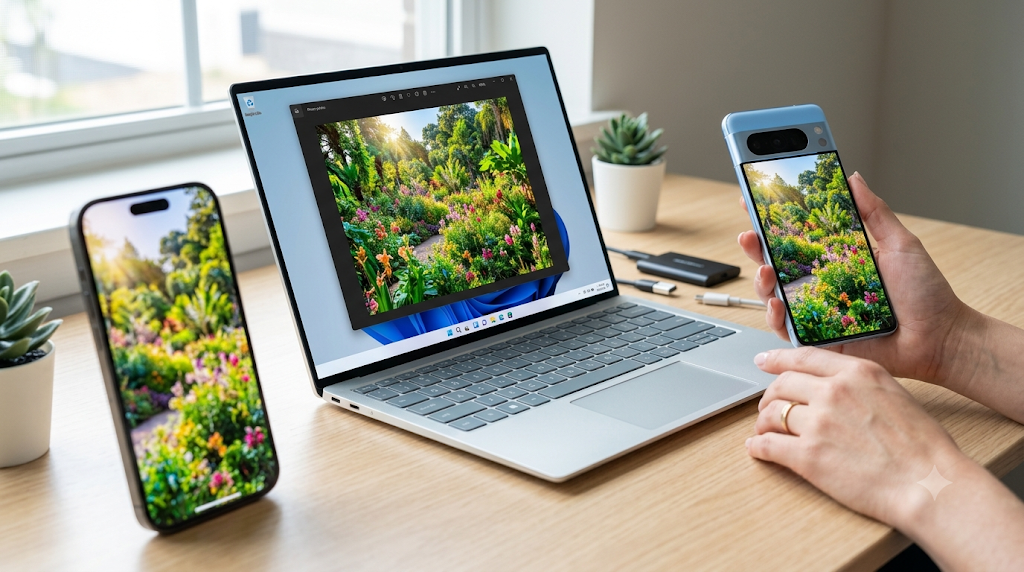
Los archivos HEIC son un formato de imagen relativamente nuevo que Apple ha adoptado para sus dispositivos, lo que puede generar confusión al intentar abrir estas imágenes en otros sistemas. Es posible que te hayas encontrado con que no puedes visualizar estas fotos en tu PC o en dispositivos Android, o incluso que al compartirlas con otros usuarios, estos no puedan verlas correctamente.
En este artículo, te explicaremos qué es exactamente un archivo HEIC y, lo más importante, te daremos una guía paso a paso para que puedas abrir y visualizar estas imágenes en cualquier dispositivo, ya sea una computadora con Windows o un smartphone Android. De esta manera, podrás acceder a tus fotos sin problemas de compatibilidad y compartirlas con total libertad.
https://youtube.com/watch?v=AtHLwz62FS0
Conoce el formato HEIC y su relación con Apple
¿Qué es un archivo HEIC?
El HEIC (High Efficiency Image Format) es un formato de imagen desarrollado por el consorcio MPEG. Ofrece una compresión más eficiente que el tradicional JPEG, permitiendo imágenes de alta calidad con tamaños de archivo reducidos. Apple adoptó este formato en iOS 11 y versiones posteriores para dispositivos como el iPhone, iPad y iPod Touch, utilizándolo como predeterminado para almacenar fotos.
Ventajas y compatibilidad del formato HEIC
HEIC soporta imágenes de hasta 16 bits y tiene capacidad para almacenar múltiples fotos en un solo archivo, ideal para Live Photos y ráfagas. Sin embargo, su compatibilidad es limitada en sistemas no-Apple, como Windows o Android, requiriendo conversión o software específico para su visualización.
| Formato | Calidad | Tamaño de archivo | Compatibilidad |
|---|---|---|---|
| HEIC | Alta | Reducido | Limitada |
| JPEG | Media-Alta | Mayor | Amplia |
Cómo abrir imágenes HEIC en cualquier dispositivo
Convertir HEIC a JPEG en dispositivos Apple
En iOS o macOS, puedes configurar la cámara para guardar fotos en JPEG en lugar de HEIC. Ve a Ajustes > Cámara > Formatos y selecciona Más compatible. Para convertir archivos existentes, usa aplicaciones como Preview en macOS o servicios en línea como CloudConvert.
Visualizar HEIC en Windows y Android
En Windows 10 y versiones posteriores, instala las Extensiones de Codecs de HEIF desde la Microsoft Store. Para Android, usa aplicaciones como Google Fotos o HEIC to JPEG Converter. Alternativamente, convierte los archivos a JPEG usando herramientas en línea como Zamzar.
Soluciones avanzadas para manejar archivos HEIC
Editar y gestionar HEIC en software profesional
Programas como Adobe Photoshop y Lightroom soportan HEIC en versiones recientes. Asegúrate de tener instaladas las actualizaciones necesarias. Para gestión masiva, usa Adobe Bridge o Affinity Photo, que permiten trabajar directamente con este formato.
Solucionar problemas comunes con HEIC
Si encuentras errores al abrir HEIC en Windows, verifica la instalación de los codecs. En Android, usa aplicaciones actualizadas. Para macOS, asegúrate de que el sistema operativo esté actualizado a High Sierra o superior. Si persisten problemas, utiliza conversores como iMazing HEIC Converter.
Preguntas Frecuentes
¿Qué es un archivo HEIC y por qué lo usa Apple?
El formato HEIC (High Efficiency Image Format) es un códec de imagen desarrollado por el consorcio MPEG, que ofrece una compresión más eficiente que el tradicional JPEG, permitiendo archivos más pequeños sin pérdida significativa de calidad. Apple lo adoptó como formato predeterminado en sus dispositivos iOS y macOS a partir de 2017 para optimizar el almacenamiento de fotos.
¿Cómo abrir archivos HEIC en Windows sin convertir?
Para abrir archivos HEIC en Windows de forma nativa, debes instalar las Extensiones de Codecs de Imagen HEIF de Microsoft desde la Microsoft Store. Una vez instalado, Windows podrá visualizar estos archivos en el Visor de Fotos y en el Explorador de Archivos sin necesidad de conversiones adicionales.
¿Cómo convertir HEIC a JPEG en iPhone o Mac de forma automática?
En iOS, ve a Ajustes > Cámara > Formatos de la Cámara y selecciona Más Compatible. En macOS, usa la app Vista Previa, abre el archivo HEIC, haz clic en Archivo > Exportar, y en el menú Formato, elige JPEG. Para conversiones múltiples, selecciona los archivos en el Finder, haz clic derecho y elige Abrir con > Vista Previa, luego Archivo > Exportar Seleccionados.
Así se busca por fecha en el chat en WhatsApp
mayo 28, 2025Cómo reparar el servidor RPC no está disponible en Windows
septiembre 8, 2025Cómo configurar un iPhone desde cero: Guía paso a paso para principiantes
junio 20, 2026Cómo desactivar el modo S en Windows 11
agosto 21, 2025Cómo arreglar el enrutador de Verizon que parpadea en azul
septiembre 16, 2025Cómo verificar el estado de la batería en iPad
octubre 5, 2025Cómo acelerar Windows 10 | Consejos y trucos
marzo 30, 2025Cómo comprobar la compatibilidad del lápiz óptico y la tablet
agosto 8, 2025Cómo reparar Windows 11 fácilmente
agosto 13, 2025