
Tabla de contenidos
Las luces de estado en los enrutadores de Verizon son una forma efectiva de comprender cuándo algo anda mal con su red. Sin embargo, debido a que no hay etiquetas para estas luces, también es fácil confundirse. Entonces, realmente entiendo si te sorprende el problema del parpadeo azul del enrutador de Verizon. Como cliente de Verizon, tuve que pasar por el mismo problema. Y he preparado esta guía para ayudarte a entender.
Leer: Cómo una VPN de IP estática mejora la privacidad del navegador y la libertad en línea
Arreglar eficazmente el router de Verizon que parpadea en azul
Para solucionar el problema del color azul parpadeante del enrutador de Verizon, primero debe acercar el dispositivo WPS. Luego, puede reiniciar el enrutador Wi-Fi e intentar volver a conectar el dispositivo WPS. Si nada funciona, puedes restablecer la configuración de fábrica de tu enrutador Verizon para que la luz azul parpadeante desaparezca.
Azul parpadeante en el router de Verizon: significado
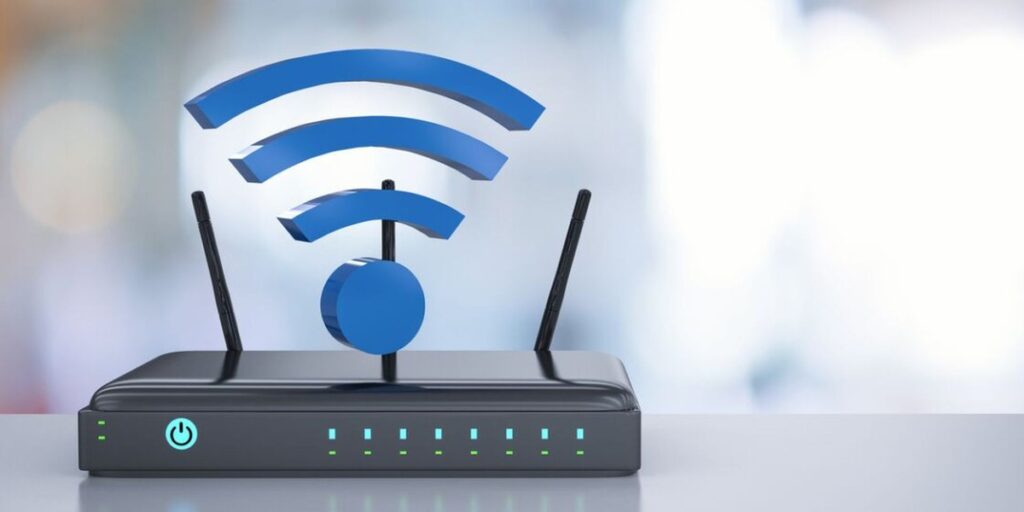
Dado que estamos hablando de los enrutadores estándar de Verizon, la luz de estado azul parpadeante está dedicada a una función: WPS. WPS, que significa Wi-Fi Protected Setup, es una forma efectiva de conectar su enrutador Wi-Fi para conectarse a dispositivos compatibles sin ingresar la contraseña. En su lugar, simplemente tiene que presionar el botón WPS. Volviendo al contexto nuevamente, si ve una luz azul en su enrutador de Verizon, podría significar dos cosas.
- Si ve una luz azul parpadeante lenta en su enrutador, significa que el enrutador está en modo de emparejamiento WPS.
- Si ve una luz azul parpadeante rápida en su enrutador, significa que el emparejamiento WPS se realizó correctamente.
Dependiendo del dispositivo y de la configuración de WPS, el modo de emparejamiento debería tardar solo unos segundos. En unos segundos, su enrutador Wi-Fi se emparejará con el otro dispositivo habilitado para WPS. Por lo tanto, si ve una luz parpadeante rápida o lenta en su enrutador durante unos segundos, no debe preocuparse.
Sin embargo, las cosas son diferentes cuando la luz azul permanece demasiado tiempo. Es decir, si su enrutador de Verizon ha estado mostrando la luz de estado azul parpadeante, rápida o lenta, durante un minuto, debería estar preocupado.
En la mayoría de los casos, significa que tu enrutador de Verizon ha tenido problemas durante el proceso de emparejamiento WPS. Sin embargo, todavía no podemos identificar un problema específico. Todo lo que sabemos es esto: debido a alguna razón, su enrutador no pudo completar el proceso de emparejamiento WPS. Por lo que sabemos, podría ser el problema con el otro dispositivo.
Por lo tanto, debe intentar lo mismo con otro dispositivo. Puede intentar conectar uno de sus teléfonos inteligentes a la red a través de WPS. En la mayoría de los casos, su enrutador debería conectarse al dispositivo sin problemas. Pero si el problema persiste y encuentra la luz azul parpadeante, debe explorar las otras posibles razones.
Posibles razones por las que el router de Verizon parpadea en azul
He hecho una breve lista de las posibles razones por las que su enrutador de Verizon está atascado con una luz azul parpadeante. Para continuar, tenemos que quitarnos de en medio las obvias.
- Es posible que tu router Wi-Fi de Verizon esté tardando unos segundos más en completar el proceso de emparejamiento WPS.
- Los problemas inherentes con el módulo WPS también podrían ser responsables. A veces, es posible que su enrutador Wi-Fi necesite algunas correcciones para lidiar con los clientes WPS y el proceso de conexión.
- WPS, como todas las demás funciones de su enrutador Wi-Fi, está habilitado por software. Por lo tanto, los problemas de software con su enrutador podrían ser la razón por la que su enrutador de Verizon parpadea en azul.
- Si bien es muy poco probable, las interrupciones de la red local también son responsables del parpadeo de la luz azul. En ese caso, la luz azul se quedará atascada en el modo de parpadeo rápido durante un largo período.
- El sobrecalentamiento y la sobrecarga del enrutador Wi-Fi también pueden hacer que parpadee en azul. Es un mal funcionamiento del sistema de estado del LED. Por lo tanto, su enrutador podría mostrar la luz incorrecta: azul en este caso.
- Finalmente, la luz azul parpadeante también podría deberse a un problema con el módulo LED. Es decir, es posible que no haya nada malo con su enrutador o la conexión, pero el módulo LED del enrutador podría mostrar la luz azul parpadeante al azar.
- Tu enrutador de Verizon también puede mostrar una luz azul parpadeante si hay algún problema con la versión del software. En este caso, nos referimos a él como el firmware del enrutador. A veces, con la última actualización, puede haber errores en el firmware y debe estabilizar el firmware para resolver este problema.
Como he mostrado, existen múltiples razones potenciales por las que su enrutador de Verizon está atascado con una luz azul parpadeante. También es posible que haya notado que estas razones no son específicas o universales. Es decir, su módem podría tener cualquiera de estos problemas y mostrar la luz azul. Por lo tanto, antes de pasar a resolver estos problemas, debe comprender algunas cosas sobre el sistema WPS en los enrutadores de Verizon.
Acerca de la compatibilidad con WPS en routers Verizon
Puede encontrar soporte WPS en todos los modelos populares de enrutadores de Verizon. De acuerdo con la última guía del usuario para un producto popular, el botón WPS está diseñado para permitir un acceso rápido a la función WPS y al modo de emparejamiento. Significa que no tiene que configurar nada para usar esta función. Sin embargo, es posible que deba ir al panel del enrutador y habilitar la configuración protegida de Wi-Fi. Tenga en cuenta que WPS puede no funcionar con redes WPA3.
Por lo tanto, es importante verificar si ha habilitado esta función en su enrutador. Aun así, es posible que tenga que elegir entre el PIN WPS o el modo de conexión de botón. La primera opción le pedirá que agregue un cliente al enrutador antes de conectarse. Sin embargo, con la conexión de botón, las cosas son simples. Puede presionar el botón WPS en ambos dispositivos (en las cercanías) para activar WPS.
Te puede interesar leer: Cómo reparar el servidor RPC no está disponible en Windows
Cómo conectar un dispositivo usando WPS
Para conectar un dispositivo mediante WPS, debe asegurarse de que ambos dispositivos sean compatibles con WPS. Sería genial si pudiera encontrar un botón WPS en ambos dispositivos. Uno, estamos seguros de que su enrutador de Verizon tiene un botón WPS dedicado. Pero es posible que su teléfono inteligente no tenga un botón WPS. En ese caso, debe realizar algunas tareas manuales antes de presionar el botón WPS en el enrutador de Verizon.
Por ejemplo, debe seleccionar la red Wi-Fi de una lista de redes disponibles. Luego, cuando se le pida que ingrese la contraseña de la red, puede continuar y presionar el botón WPS en el router de Verizon. Los pasos deben realizarse en unos segundos y obtendrá acceso a Internet en el teléfono inteligente.
Una vez que hayas conectado correctamente un dispositivo mediante WPS, el router de Verizon se volverá blanco fijo. El estado de luz significa que tiene acceso a Wi-Fi e Internet.
Formas 100% efectivas de arreglar el router de Verizon que parpadea en azul
Para empezar, sugeriré algunas soluciones que resolverán el problema con WPS. Es decir, estas correcciones intentarán optimizar sus dispositivos y su ubicación de tal manera que el emparejamiento WPS pueda ocurrir sin ningún problema. Después de eso, pasaremos a las soluciones a nivel de enrutador.
Solución #1: Acerque sus dispositivos
Supongo que se encuentra con el problema al intentar conectarse al dispositivo WPS. Entonces, al igual que Bluetooth y otras conexiones cortas, WPS también depende de la distancia entre los dispositivos. Si el enrutador parpadea en azul y continúa haciéndolo, es posible que el dispositivo que está intentando conectar no esté a la distancia requerida.
Por lo tanto, es una buena idea acercar el dispositivo habilitado para WPS y ver si el problema desaparece.
Solución #2: reinicie el router Verizon
Si ha confirmado que el problema no se debe a la distancia entre su enrutador y el dispositivo, debería considerar reiniciar el enrutador de Verizon. Se asegurará de que el módulo WPS comience desde cero. Por lo tanto, tiene más posibilidades de emparejar el dispositivo WPS y dejar que se conecte a la red.
Por cierto, cuando el enrutador de Verizon se inicia después del reinicio, es posible que deba esperar un tiempo para que vuelva a su estado normal. Más importante aún, si desea conectar un dispositivo WPS, deberá presionar el botón WPS nuevamente para que la luz azul comience a parpadear.
Solución #3 Arreglar el sobrecalentamiento o la sobrecarga
Los problemas de sobrecalentamiento y sobrecarga con su enrutador de Verizon pueden hacer que muestre la luz azul parpadeante sin ninguna razón en particular. Y si ha estado usando WPS para conectar demasiados dispositivos, podría ser una razón en sí misma. En ese caso, el módulo WPS manejará más dispositivos de los que se supone que debe manejar.
Por lo tanto, cuando intente acomodar un nuevo dispositivo a través de WPS, la conexión no se realizará y el emparejamiento no se completará. Por lo tanto, su dispositivo seguirá mostrando una luz azul parpadeante. Para solucionar este problema, debe borrar la memoria caché de las conexiones WPS o conectar el dispositivo mediante otro método.
De la misma manera, el sobrecalentamiento del enrutador también podría ser responsable. El sobrecalentamiento del router ocurre cuando los recursos se consumen sin ningún límite. Es decir, si el enrutador tiene que lidiar con más ancho de banda de red y consumo de datos que el estado recomendado, podría caer en muchos problemas, incluida la luz azul parpadeante en el enrutador.
Puede abordar el problema del sobrecalentamiento desde diferentes aspectos. Una de ellas es asegurarse de colocar el enrutador en un área con temperaturas recomendadas. Por supuesto, el enrutador puede sobrecalentarse debido al uso adicional, pero puede mejorar las cosas si mantiene el enrutador en un espacio más fresco. Del mismo modo, es una buena idea asegurarse de que todas las rejillas de ventilación del router funcionen bien.
Te recomendamos leer: Cómo reparar el error de Steam al iniciar el juego (la aplicación ya se está ejecutando)
Solución #4: actualice el firmware del router
Ya mencioné que los problemas de firmware con el enrutador también podrían ser responsables de la luz azul parpadeante. Si su dispositivo ejecuta una versión obsoleta del firmware, podría haber problemas con el sistema WPS. Por lo tanto, recomendamos encarecidamente actualizar el firmware.
Para lograr esto, puedes usar la aplicación móvil My Verizon o el sitio web. Una vez que haya iniciado sesión en esta plataforma con sus credenciales, puede ir a la configuración del sistema. Allí puede encontrar todas las actualizaciones disponibles e instalarlas.
Puede intentar conectar un dispositivo usando WPS después de la actualización y debería funcionar bien.
Solución # 5 Restablecer el enrutador de Verizon a la configuración de fábrica
Si estas soluciones no han evitado que el enrutador de Verizon se atasque con la luz azul, debería considerar restablecer el router de Verizon a la configuración de fábrica. Los pasos a seguir se detallan a continuación.
- Si desea activar un restablecimiento de fábrica a través del panel de usuario, puede ir a Configuración y elegir el botón llamado Restablecimiento de fábrica. Una vez que confirmes, el enrutador de Verizon restablecerá el dispositivo. Es una opción fácil si tiene acceso al panel de administración.
- Por otro lado, si no puede acceder al panel de administración, puede usar el botón Restablecer en la parte posterior del enrutador. Este botón, que debe presionar con un imperdible o una herramienta de expulsión de SIM, activará la función de reinicio. Sin embargo, debe mantener presionado el botón durante 10 segundos.
Una vez que su router de Verizon se haya reiniciado, puede conectarse a la red sin ningún problema. También debería poder aceptar conexiones WPS sin ningún problema.
Si estas soluciones no lo han ayudado a deshacerse del problema del enrutador azul parpadeante de Verizon, debe ponerse en contacto con el soporte profesional de Verizon. Podrán proporcionarle un enrutador de reemplazo o tratar problemas que podrían ser específicos de su red o cuenta.
De cualquier manera, en este punto, solo el equipo de Verizon puede marcar alguna diferencia.
Preguntas frecuentes
¿Cómo verificar el corte de Internet de Verizon?
Puede verificar los problemas de interrupción de Internet de Verizon utilizando el sitio web oficial de Verizon. La compañía está muy actualizada cuando se trata de proporcionar detalles sobre las interrupciones en curso y cuándo puede esperar que el servicio regrese. Además, es posible que ya haya recibido información sobre una interrupción en curso en su área en particular.
¿De qué color debe ser la luz de mi enrutador de Verizon?
Cuando todo vaya bien, el color de la luz de su enrutador de Verizon debe ser blanco sólido. Significa que hay una conexión a Internet y que la red Wi-Fi está activa. Sin embargo, cuando intente conectar un dispositivo a través de WPS, la luz parpadeará durante unos segundos durante el modo de emparejamiento. Y una vez que haya emparejado el dispositivo, obtendrá una confirmación a través de una luz blanca fija.
No te vayas sin leer: Cómo resolver un problema de conexión a internet en Google Chrome
Conclusión
Entiendo que no hay muchas soluciones para este problema. La mayor limitación que tuve al crear este artículo es que muchas personas tienen múltiples problemas que causan el problema de la luz azul en los enrutadores de Verizon. En muchos de los casos, el problema estaba en el dispositivo WPS que intentaban conectar y, a menudo, los enrutadores defectuosos han dificultado las cosas para los clientes de Verizon.
Así que he intentado incluir posibles soluciones y he explicado cómo estas soluciones cambiarán el entorno de la red.
Cómo elegir el tamaño de pantalla de las computadoras portátiles
junio 16, 2025Cómo funciona y como usar 4K Video Downloader
mayo 28, 2025Cómo guardar el archivo del Bloc de notas como PDF en Windows 11
agosto 27, 2025Una guía para principiantes sobre reparaciones de pantallas Samsung Galaxy
agosto 11, 2025Cómo quitar la contraseña de Windows | Consejos
septiembre 25, 2025Cómo restablecer Roku de fábrica y de forma suave (Roku TV)
agosto 28, 2025Cómo instalar Windows 11 rápido y gratis (Instrucciones)
abril 4, 2025Cómo conectar un portátil a un televisor
octubre 6, 2025Alienware vs MSI ¿Cuál es la mejor marca de PC portátiles gamer?
junio 14, 2025
1 comentario en «Cómo arreglar el enrutador de Verizon que parpadea en azul»